
Appearance
Je weekplanning maken
De planning is het hart van Cadens. Hier zie je in één oogopslag wat je wanneer en waar doet.
Week- en dagweergave
Je planning heeft twee weergaven:
- Weekweergave — alle dagen van de week naast elkaar, met je lessen als kaartjes op de juiste tijd
- Dagweergave — één dag uitvergroot, handig als je veel lessen op een dag hebt
Schakel tussen de twee met de knoppen bovenaan. In de weekweergave kun je ook op een dagheader klikken om direct naar die dag te springen.
Navigeer door de weken met de pijltjes, of spring naar vandaag met de Vandaag-knop.
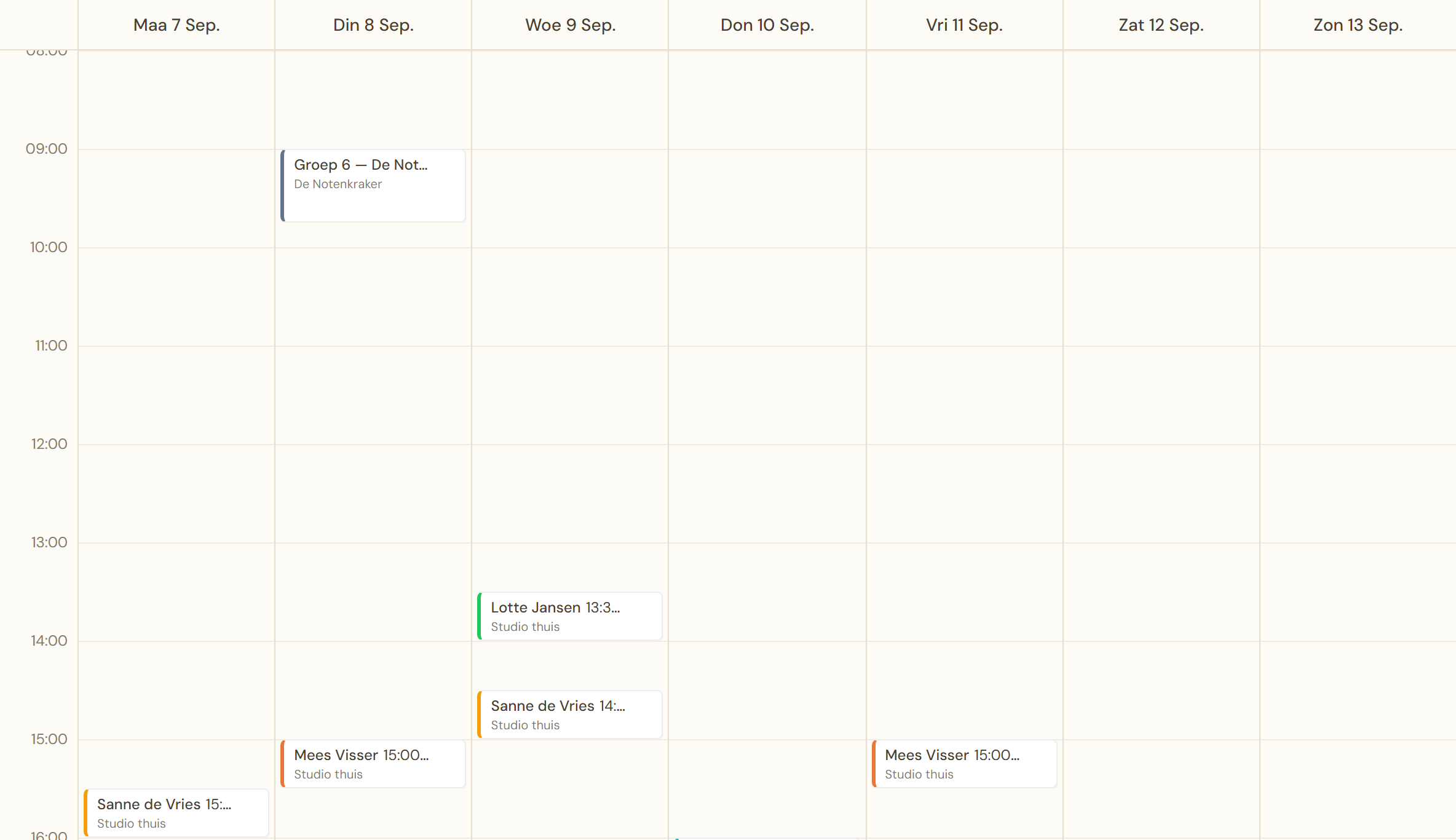
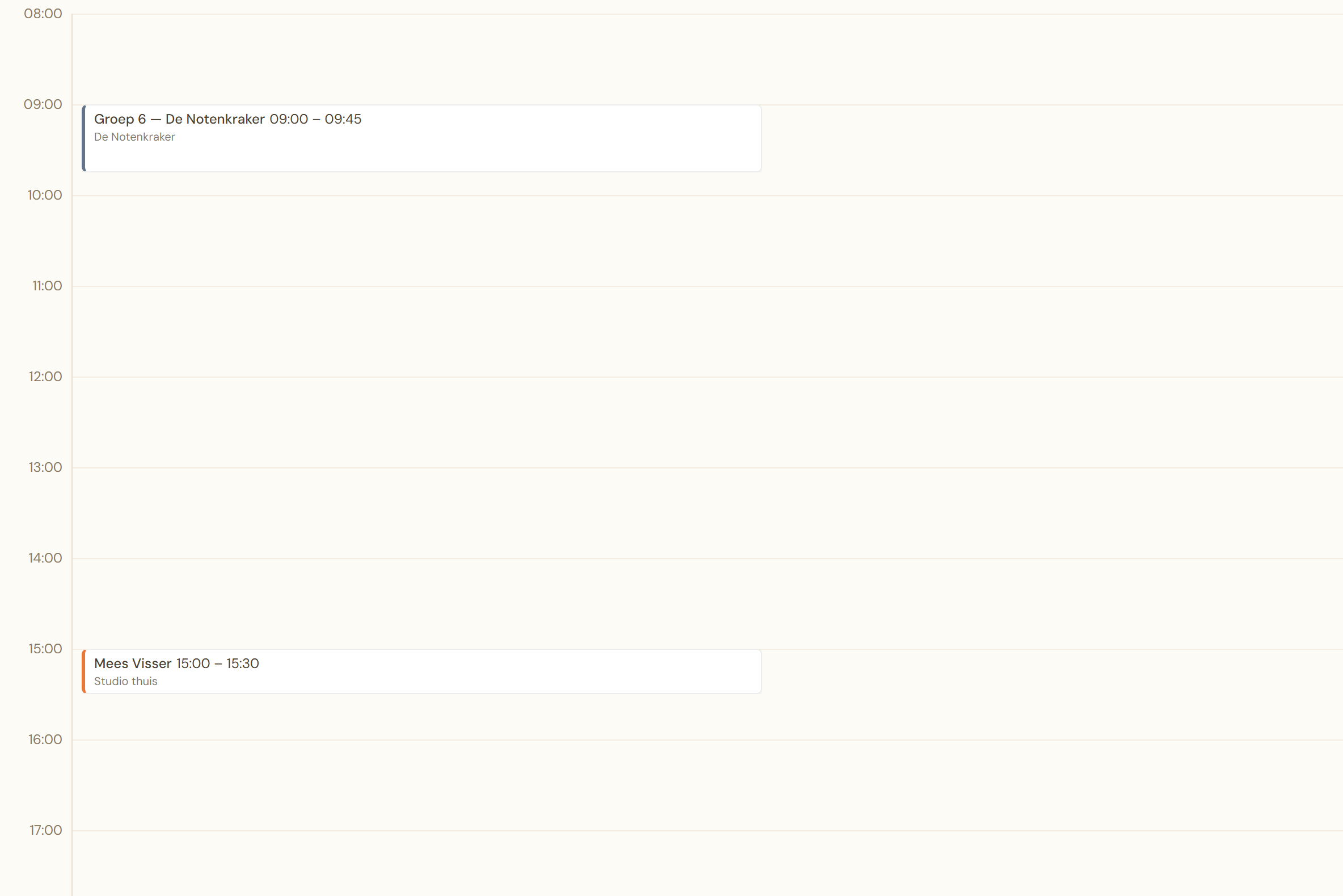
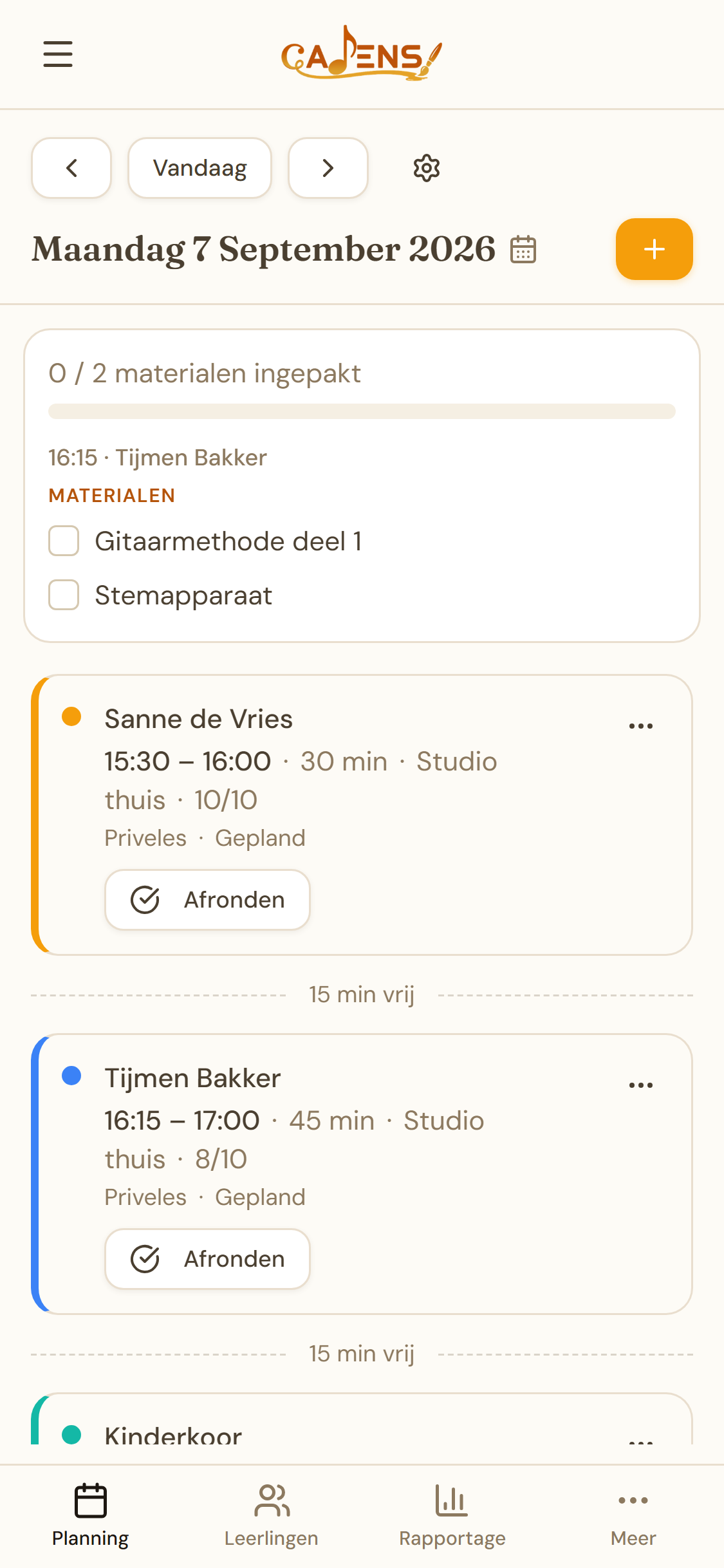
Op je telefoon opent je planning automatisch in dagweergave, met dezelfde lessen als lijst — swipe naar links of rechts om naar de vorige of volgende dag te gaan.
Een les plannen
Er zijn meerdere manieren om een les in te plannen:
Via de planning
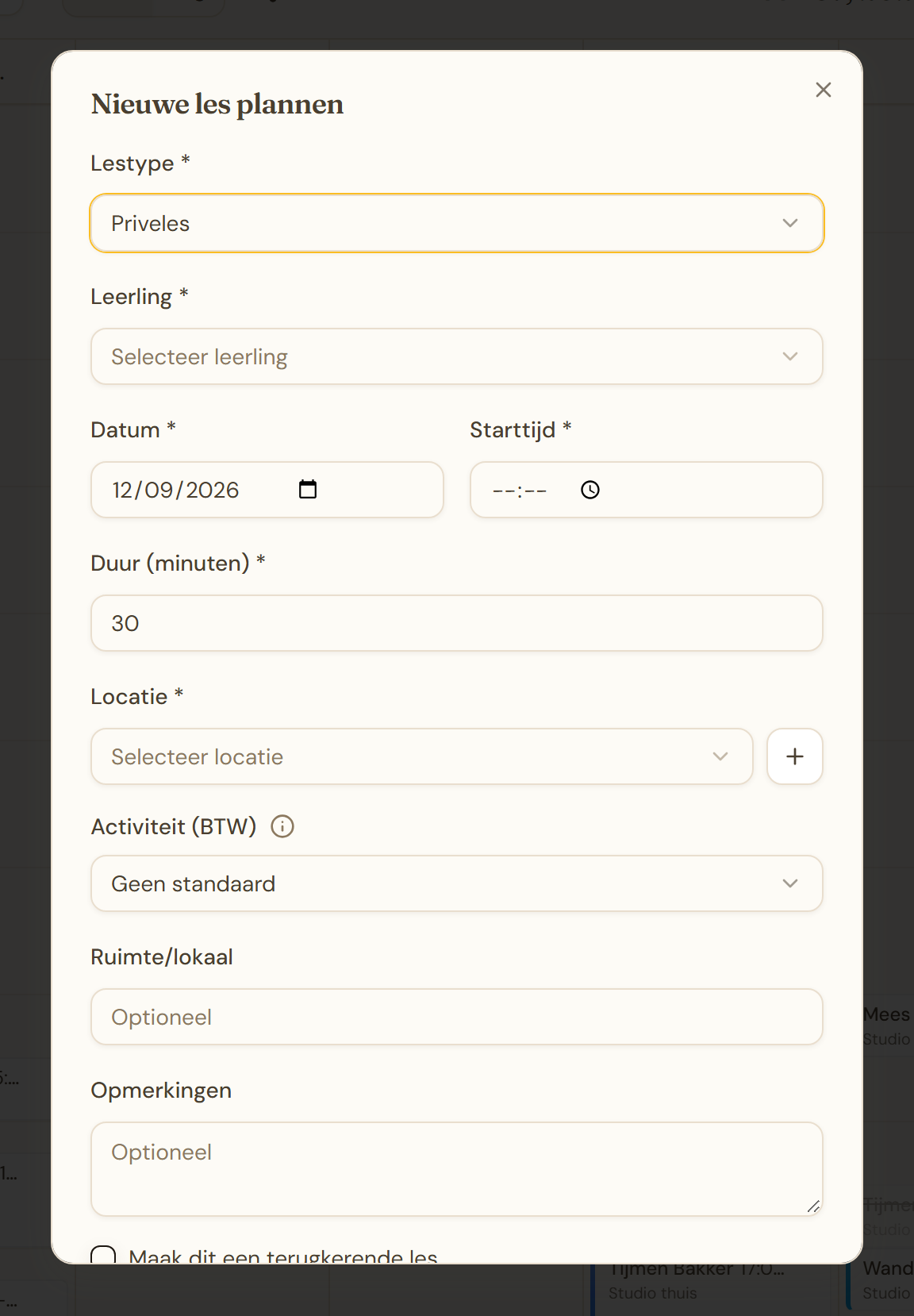
- Klik op Nieuwe les bovenaan de planning
- Kies het lestype: "Privéles" of "Groepsles"
- Bij Privéles: selecteer de leerling
- Bij Groepsles: selecteer de groep. Alle actieve groepen worden getoond, ongeacht het groepstype.
- Kies de locatie
- Stel datum en starttijd in
- De duur wordt automatisch ingevuld op basis van de leerling of groep, maar je kunt dit aanpassen
- Klik op Opslaan
Tip: de knop Nieuwe les vult de datum automatisch in op basis van de dag die je op dat moment bekijkt — sta je in dagweergave op donderdag, dan staat het formulier al op donderdag.
Wil je een terugkerende les inplannen in plaats van een eenmalige? Zie Lessenreeksen.
Via een leerling of groep (snelactie)
Op de leerlingen- of groepenpagina zie je bij elke rij een Plan les-knop. Hiermee open je direct het planningsformulier met de leerling of groep al ingevuld.
Geen dubbele boekingen
Cadens controleert automatisch of er geen overlap is met bestaande lessen. Als je een les plant op een tijdstip waar je al een andere les hebt, krijg je een waarschuwing en wordt de les niet opgeslagen. Lessen mogen wel direct op elkaar aansluiten — als een les eindigt om 14:00 mag de volgende om 14:00 beginnen.
Kleuren in je planning
Elke les in je weekoverzicht heeft een kleur die je helpt om snel te zien wat voor type les het is:
- Privélessen krijgen de kleur die je bij de leerling hebt ingesteld
- Groepslessen krijgen de kleur die je bij de groep hebt ingesteld. Als je geen kleur op de groep hebt gezet, wordt de kleur van het groepstype gebruikt.
Je kunt de standaardkleuren per groepstype instellen via Instellingen → Groepstypes, en per groep overschrijven via het kleurveld op de groep.
Leskaarten
Elke les verschijnt als een kaartje in je planning. Op het kaartje zie je:
- De naam van de leerling of groep
- De tijd (start – eind) en de locatie
- Een gekleurde rand die het lestype aangeeft (privé, groep, orkest, schoolklas)
- Een herhalingsicoon als de les onderdeel is van een reeks
Bij groepslessen met helpers toont de leskaart ook een telling van leden en helpers, bijvoorbeeld "12 leden · 3/4 Vrijwilligers". Zo zie je in één oogopslag of er genoeg hulp aanwezig is.
Lessen die als "gedaan" zijn gemarkeerd worden met een vinkje weergegeven. Geannuleerde lessen worden gedempt getoond met een doorgestreepte naam.
Een les openen
Klik op een leskaart om de details te openen. In het detailvenster kun je:
- De status wijzigen (gepland → gedaan, of annuleren)
- Notities toevoegen (wat heb je gedaan, huiswerk). Let op: bij groepslessen met een publieke repetitiepagina verschijnen notities ook op die pagina — handig voor berichten aan je orkest- of koorleden.
- Huiswerk mailen naar de leerling
- De aanwezigheid bijhouden (bij groepslessen)
- Eventuele materialen voor de les vastleggen — bladmuziek, instrumenten, methodes, alles wat je anders vergeet. Ze verschijnen daarna als afvinkbare checklist op je lesdag
- De les verplaatsen naar een ander tijdstip of andere dag
- Duur, locatie of opmerking aanpassen via inline editing
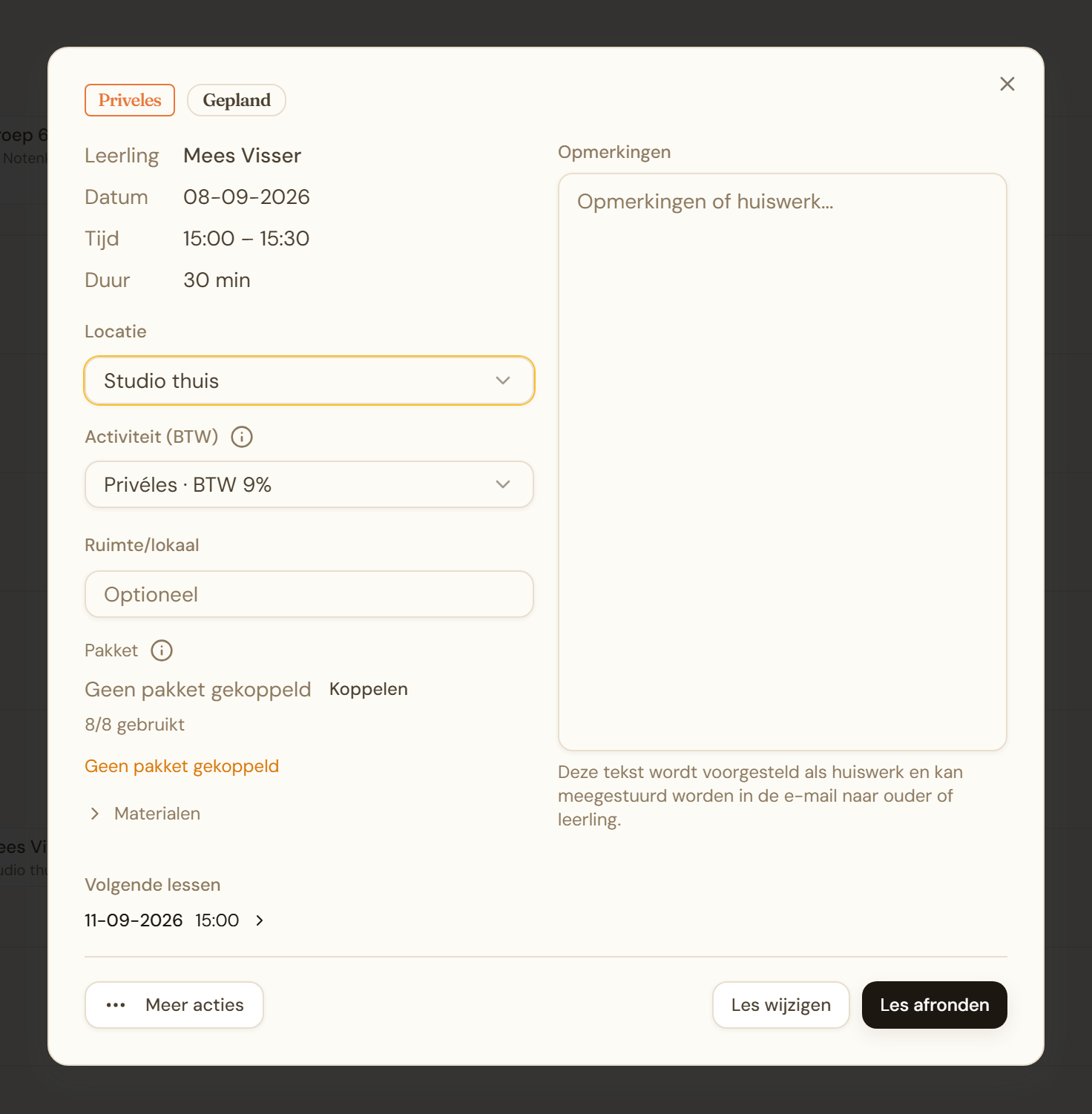
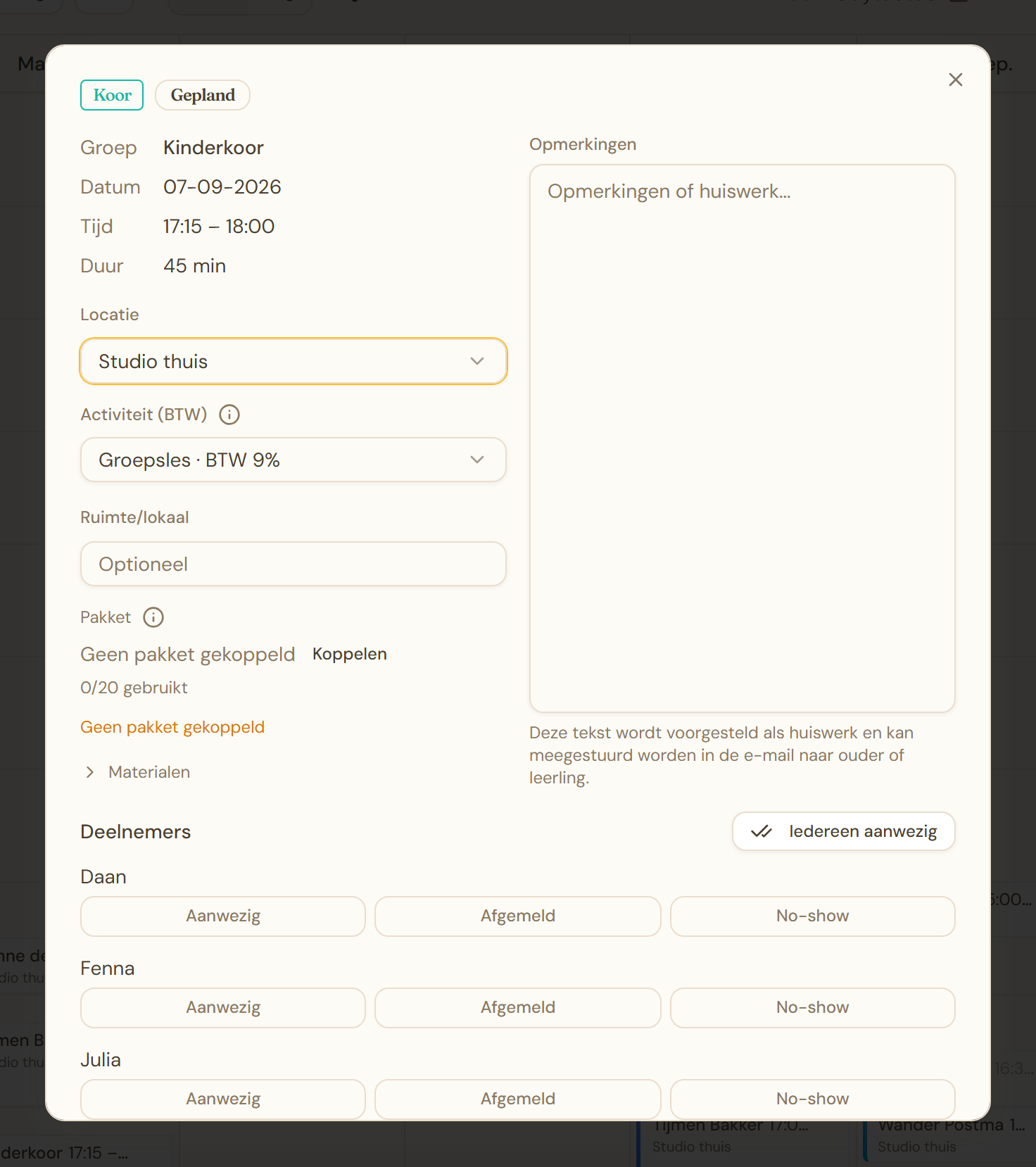
Voor de dagelijkse workflow rond aanwezigheid, huiswerk en materialen — inclusief de snelle acties op je telefoon — zie Je lesdag.
Let op: een les met status "gedaan" is onderdeel van je administratie. Je kunt zo'n les niet meer verwijderen, en de gegevens liggen vast als historisch record.
Een les verplaatsen
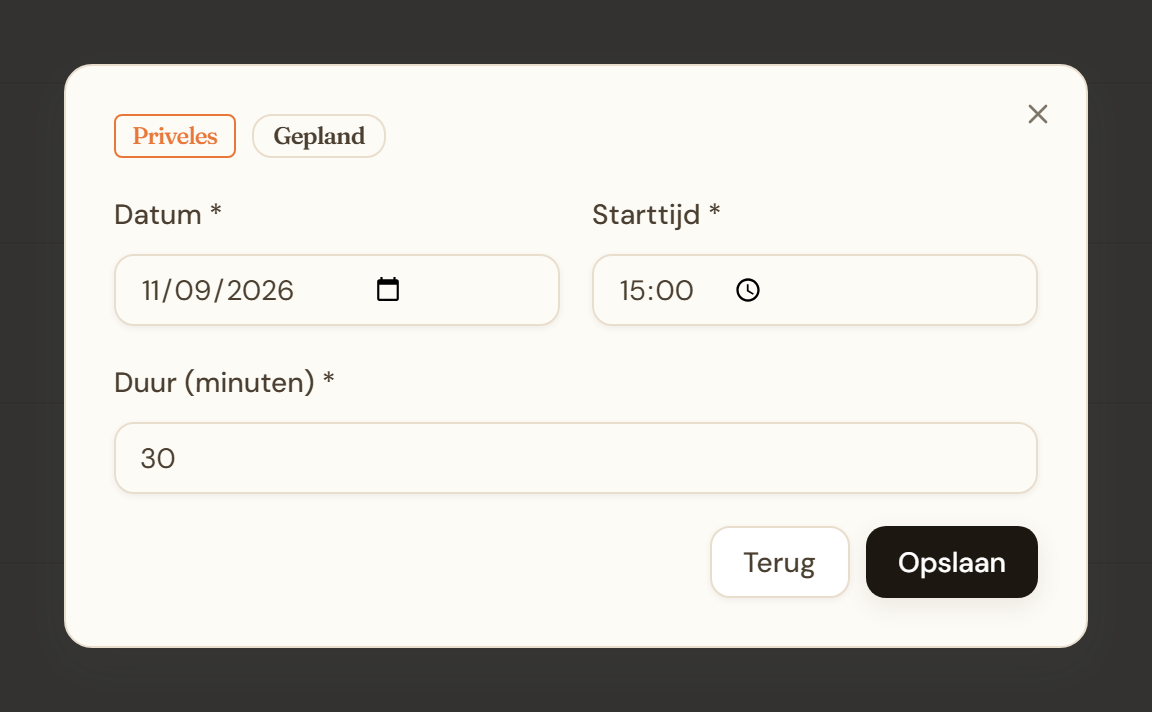
Open de les en klik op Verplaatsen. Je kunt dan een nieuwe datum, tijd en eventueel een andere duur instellen. Cadens controleert ook hier op overlap.
Is de les onderdeel van een lessenreeks, dan vraagt Cadens welke lessen je wilt verplaatsen: Alleen deze les, Deze en toekomstige lessen, of Alle geplande lessen in de reeks.
Een les annuleren
Open de les en klik op Annuleren. De les wordt niet verwijderd maar krijgt de status "geannuleerd". Geannuleerde lessen:
- Blijven zichtbaar in je planning (gedempt)
- Tellen niet mee in rapportages
- Worden genegeerd bij overlap-controle
- Kunnen weer heropend worden als dat nodig is
Is de les onderdeel van een reeks, dan krijg je dezelfde scope-keuze als bij verplaatsen: alleen deze les, of ook de rest van de reeks.
Een les verwijderen
Soms maak je per ongeluk een les aan die er niet had moeten zijn — verkeerd tijdstip, verkeerde leerling, of een testles. In dat geval kun je de les verwijderen zodat die helemaal uit alle overzichten verdwijnt.
Open de les en klik op Verwijderen. Je wordt gevraagd om te bevestigen — verwijderen kan niet ongedaan worden gemaakt.
Goed om te weten:
- Je kunt alleen geplande en geannuleerde lessen verwijderen. Afgeronde lessen ("gedaan") zijn onderdeel van je administratie en kunnen niet worden verwijderd.
- Is de les onderdeel van een lessenreeks, dan kies je: Alleen deze les, of Deze en alle toekomstige geplande lessen in de reeks.
- Verwijderde lessen verdwijnen uit je planning, rapportages, lesoverzichten en het pakketoverzicht. Het tijdslot komt ook weer vrij voor nieuwe lessen.
Lessen markeren als gedaan
Na afloop van een les open je het lesdetailvenster en klik je op Gedaan. Dit is een snelle actie van drie klikken: les openen → gedaan markeren → eventueel notities toevoegen en huiswerk mailen. Onderweg kan dit ook sneller via de knop Afronden op je telefoon — zie Je lesdag.
Volgende stap
Geef je een leerling of groep elke week op hetzelfde moment les? In de volgende pagina lees je over lessenreeksen — automatisch een hele serie lessen inplannen in plaats van elke week opnieuw.