
Appearance
Groepslessen
Elke groep heeft een eigen Lesoverzicht: een overzicht van alle lessen in een schooljaar, met lesnummers, aanwezigheidscijfers en exports voor je administratie. Je opent het vanaf de groepspagina.
Overzicht en cijfers
Bovenaan kies je de groep (als je er meerdere hebt) en het schooljaar. Cadens selecteert automatisch het schooljaar waar vandaag in valt.
Vier kaarten geven je in één oogopslag het beeld over het hele schooljaar:
- Lessen gegeven
- Gem. aanwezig — gemiddeld aanwezigheidspercentage
- No-shows
- Afmeldingen
Let op: deze cijfers gaan altijd over het hele schooljaar, ongeacht welke statussen je hieronder aan- of uitvinkt in de lijst. De filters bepalen alleen wat er in de lijst en de export staat.
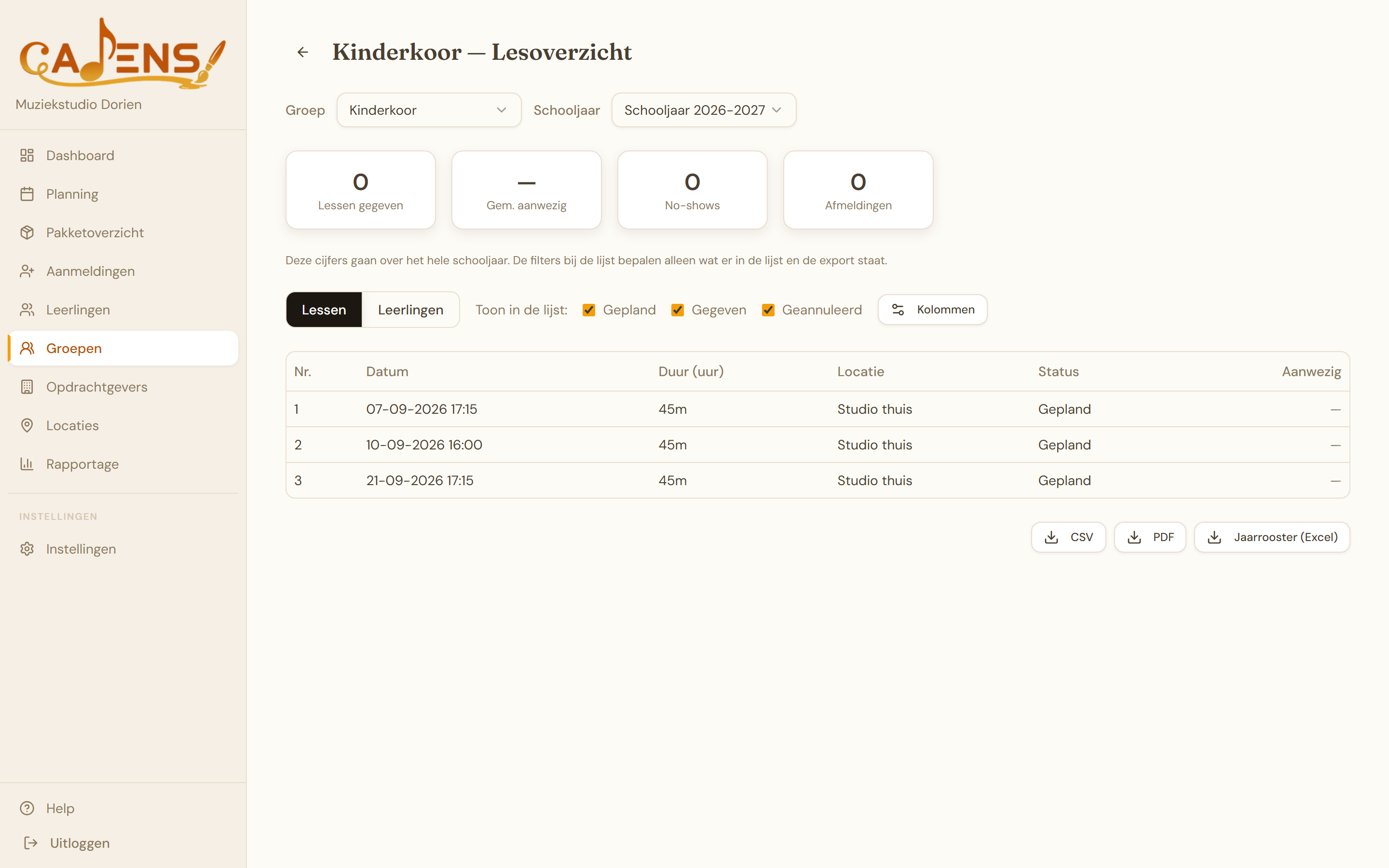
Onder de kaarten wissel je tussen de weergave Lessen en Leerlingen (die laatste alleen als de groep leden heeft). De leerlingenweergave toont per lid het aantal keer aanwezig, no-shows, afmeldingen en het percentage.
Filteren op status
Met Toon in de lijst vink je aan welke statussen zichtbaar zijn: Gepland, Gegeven, Geannuleerd. Dit werkt alleen door in de lijst en de exports — de vier kaarten erboven blijven het hele schooljaar tonen.
Lesnummers
Elke les krijgt een doorlopend lesnummer binnen het schooljaar, op volgorde van datum. Geannuleerde lessen slaan geen nummer over voor de rest van de reeks — ze krijgen zelf gewoon geen nummer, zodat de nummering van de overige lessen niet verspringt als je een les annuleert.
Instelbare kolommen
Met de knop Kolommen open je een paneel waarin je de tabel naar eigen inzicht inricht:
- Volgorde wijzigen — sleep een kolom naar een andere plek met de greep aan de linkerkant
- Kolommen tonen of verbergen — vink een kolom aan of uit
Beschikbare kolommen: Nr., Datum, Duur (uur), Locatie, BTW, Lokaal, Status, Aanwezig, Voortgang en Opmerkingen.
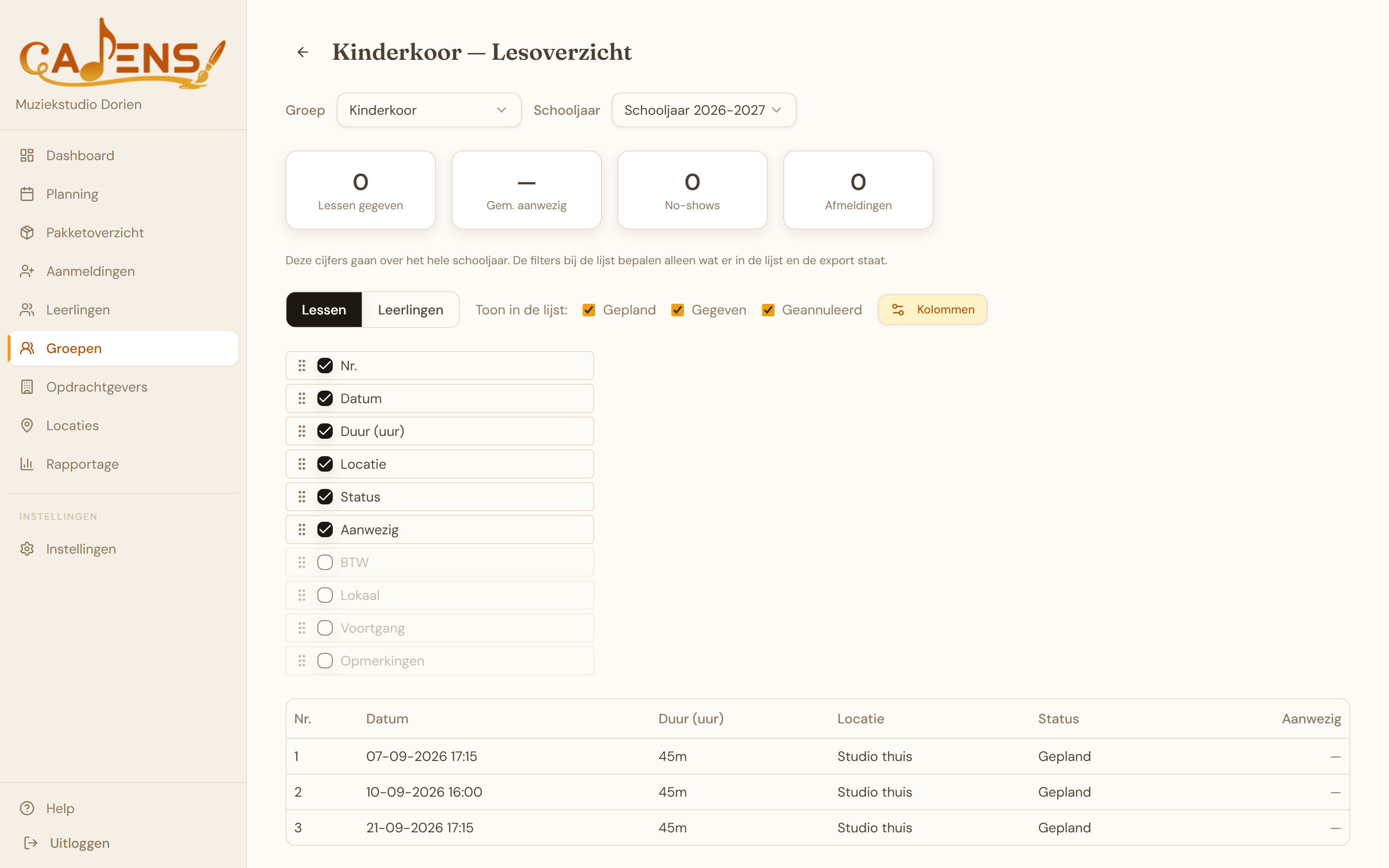
Let op: er moet altijd minstens één kolom zichtbaar blijven — Cadens laat het vinkje van de laatst overgebleven zichtbare kolom daarom uitgegrijsd zien, met de melding "Er moet minstens één kolom zichtbaar blijven." Een tabel zonder enige kolom zou niets meer laten zien, dus dat voorkomt Cadens.
Exporteren
Onder de lijst vind je drie exportknoppen:
- CSV — de zichtbare kolommen als CSV-bestand, precies zoals je de tabel hebt ingericht
- PDF — een overzichtelijk rapport met dezelfde gegevens
- Jaarrooster (Excel) — een jaaroverzicht per lesweek, ongeacht welke kolommen je hebt ingesteld
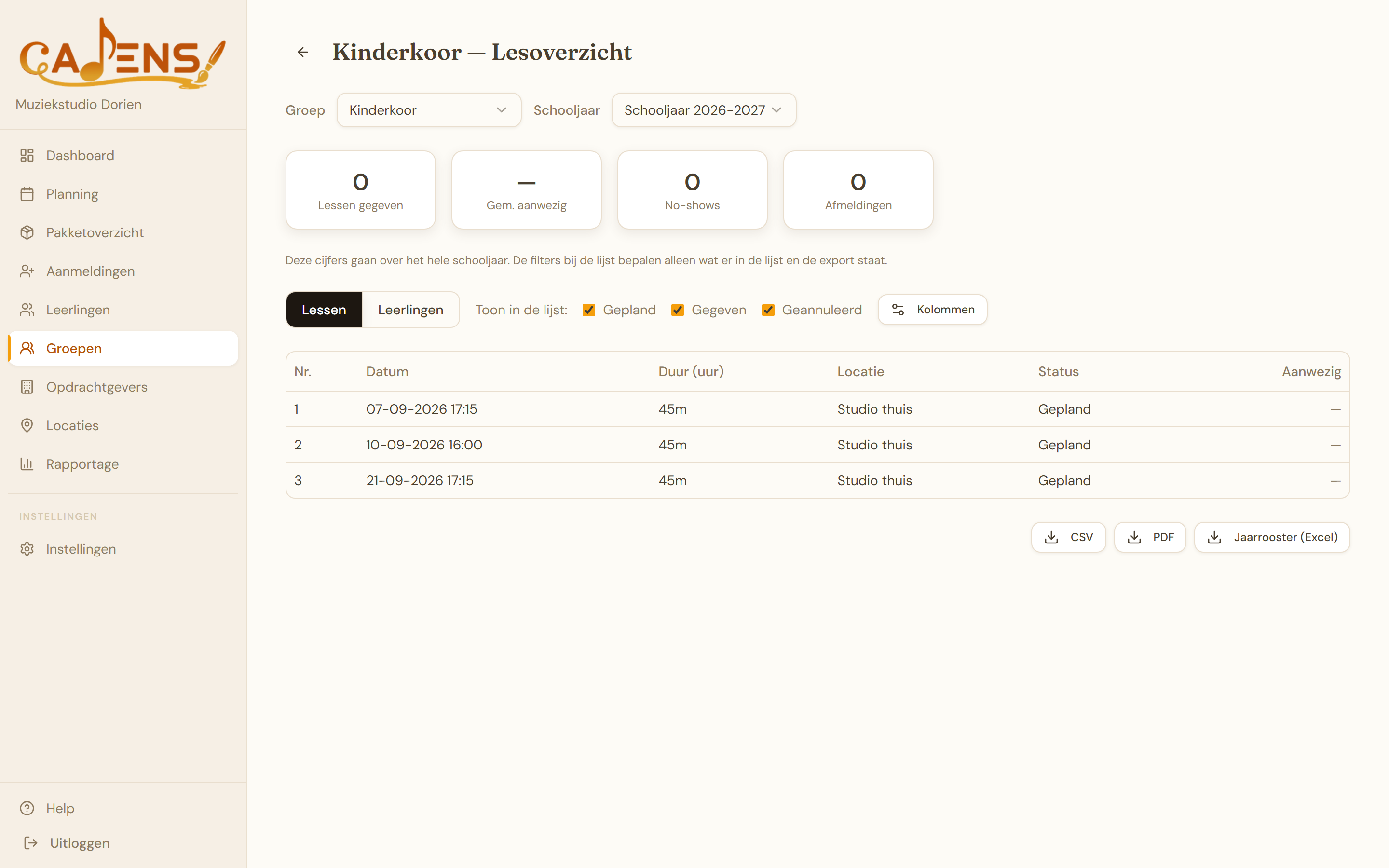
Het jaarrooster is een apart soort export: in plaats van één rij per les krijg je één rij per weeknummer van het schooljaar, met de datumrange, welk(e) lesnummer(s) in die week vallen, en eventuele bijzonderheden — vakanties en studiedagen die in die week vallen. Handig om in één oogopslag het hele cursusjaar te overzien, inclusief de weken waarin er geen les is.
Volgende stap
Werk je met vrijwilligers of hulpouders bij je groepslessen? In de volgende pagina lees je hoe je vrijwilligers en hulpouders beheert.