
Appearance
Vrijwilligers en hulpouders
Werk je met vrijwilligers, ouders of assistenten die helpen bij je groepslessen — denk aan een orkest, een dansgroep of een schoolklas? Dan kun je die hulp in Cadens bijhouden als helpers, los van je leerlingen. Elke helper kan bovendien een eigen link krijgen waarmee die zelf zijn of haar aanwezigheid doorgeeft, zonder dat jij dat handmatig hoeft bij te werken.
Op deze pagina lees je alles over helpers: hoe je ze per groep instelt en toevoegt, wat de vrijwilligerspagina voor hen doet, en hoe je bepaalt welke namen zij te zien krijgen. Het aanmaken van de groep zelf staat op Leerlingen en groepen.
Helpers zijn geen leerlingen
Een helper staat volledig los van het leerlingen-systeem: geen opdrachtgever, geen pakket, geen plek in de rapportage. Het label kies je zelf per groep — "Vrijwilligers", "Ouders", "Begeleiders" — en op de leskaart in je weekplanning zie je in één oogopslag hoeveel er zijn bevestigd, bijvoorbeeld "12 leden · 3/4 Vrijwilligers".
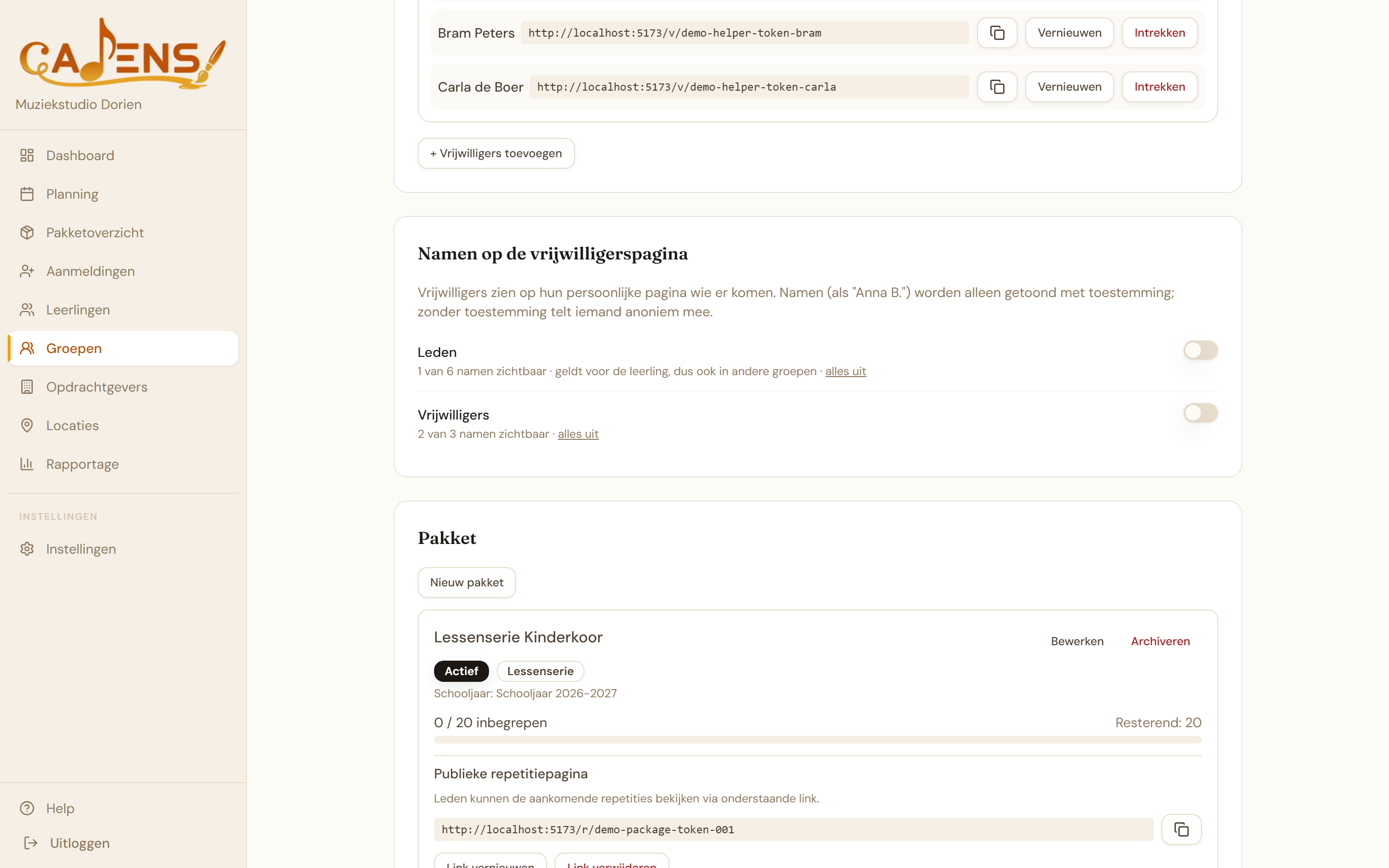
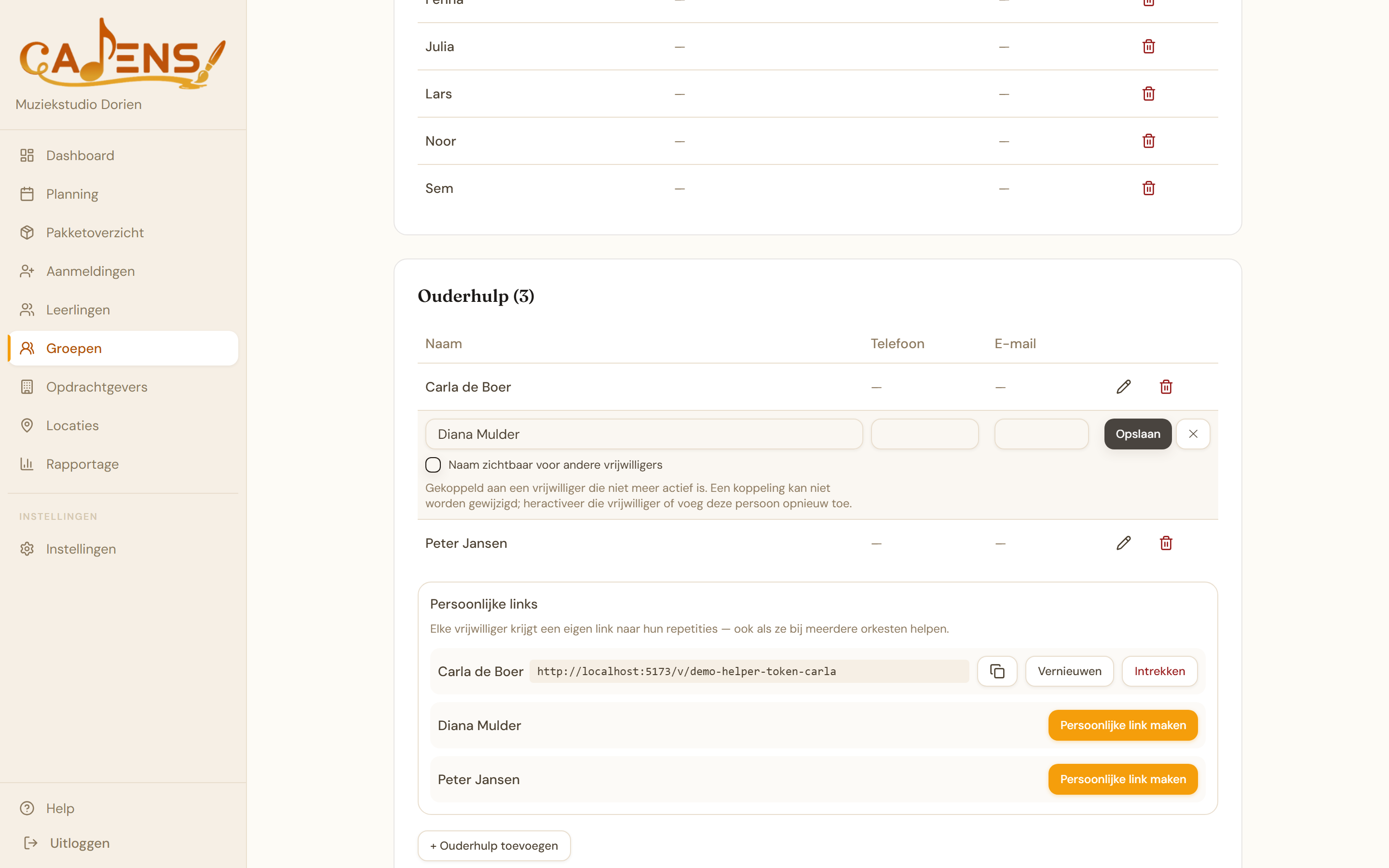
Bij het toevoegen van een helper vul je een naam in, en optioneel telefoon en e-mail. Er staat ook een vinkje Naam zichtbaar voor andere vrijwilligers — dat is losse toestemming voor de vrijwilligerspagina, zie verderop.
Automatische synchronisatie — met een ingebouwde rem
Wanneer je een les plant voor een groep met helpers, koppelt Cadens de actieve helpers automatisch aan die les — dat gebeurt ook stilletjes op de achtergrond zodra je een geplande les opent. Je hoeft daar niets voor te doen.
Let op: dat geldt alleen voor het toevoegen. Haalt een helper zijn helper-rol bij de groep weg, dan verdwijnt die niet automatisch van al zijn geplande lessen — want daarmee zou ook de al ingevulde aanwezigheid van die helper verloren gaan. Verwijderen doe je daarom altijd zelf, met een expliciete bevestiging waarin de naam van de helper wordt genoemd. Zo kan er nooit per ongeluk aanwezigheidshistorie verdwijnen omdat iemand ergens anders een vinkje uitzette.
Eén persoonlijke link, voor al zijn groepen
Helpt iemand bij meerdere groepen — bijvoorbeeld een ouder die zowel bij het jeugdorkest als bij de dansgroep meehelpt? Dan hoeft die persoon maar één link te hebben. Zodra je voor een helper een persoonlijke link aanmaakt, wordt er op de achtergrond een "persoon" aangemaakt die boven de losse helper-rijen per groep hangt. Koppel je diezelfde persoon later aan een andere groep — via het dropdownveld "Koppel aan bestaande vrijwilliger" bij het toevoegen — dan werkt zijn bestaande link meteen ook voor die groep. Er komt dus nooit een tweede link voor dezelfde persoon.
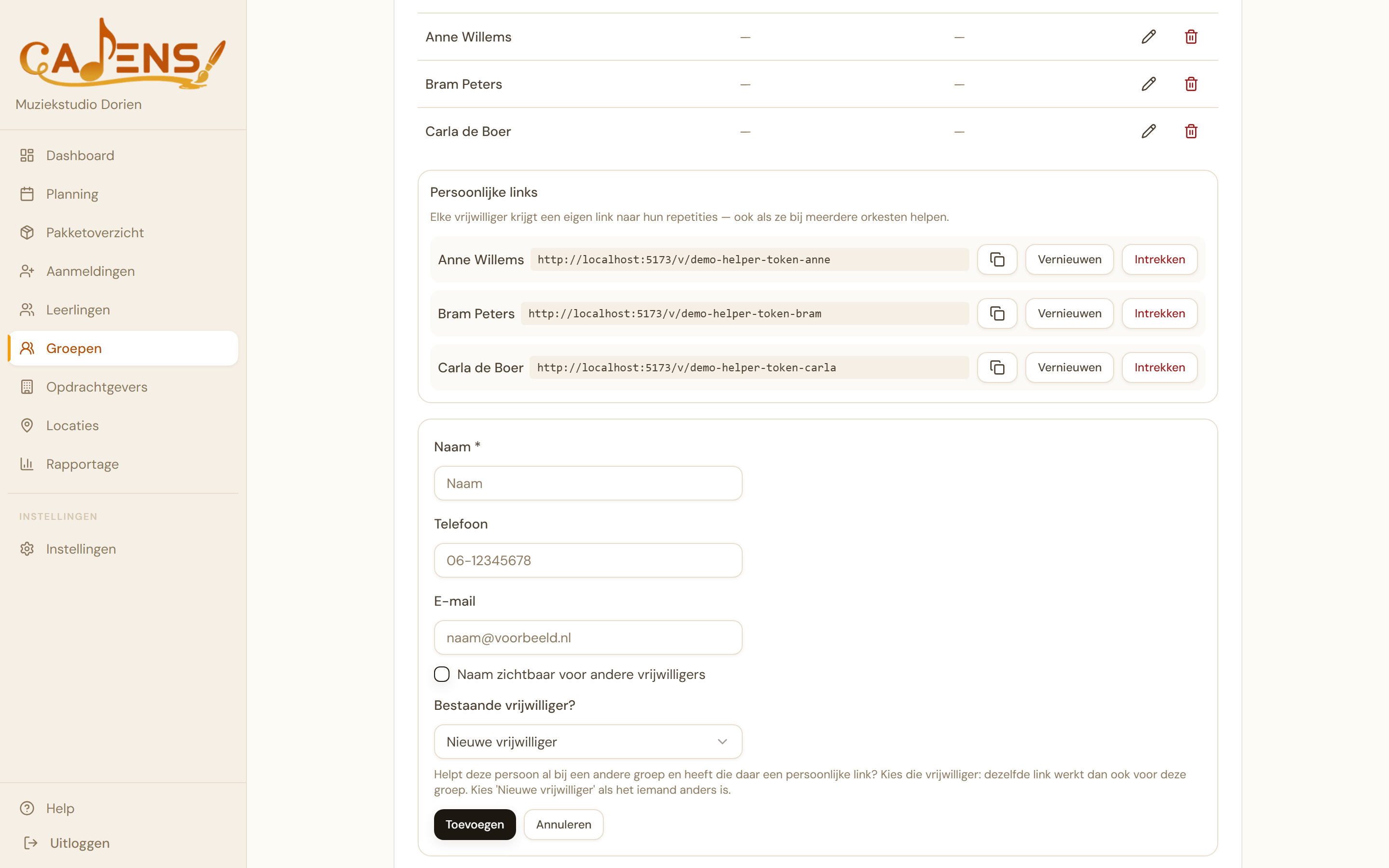
Je beheert deze links onder Persoonlijke links op de groepspagina: aanmaken, kopiëren, vernieuwen of intrekken.
- Vernieuwen maakt de oude link per direct ongeldig en genereert een nieuwe.
- Intrekken is de permanente stop: de pagina is meteen niet meer bereikbaar. Wil je die vrijwilliger later weer een link geven, dan maak je een nieuwe aan.
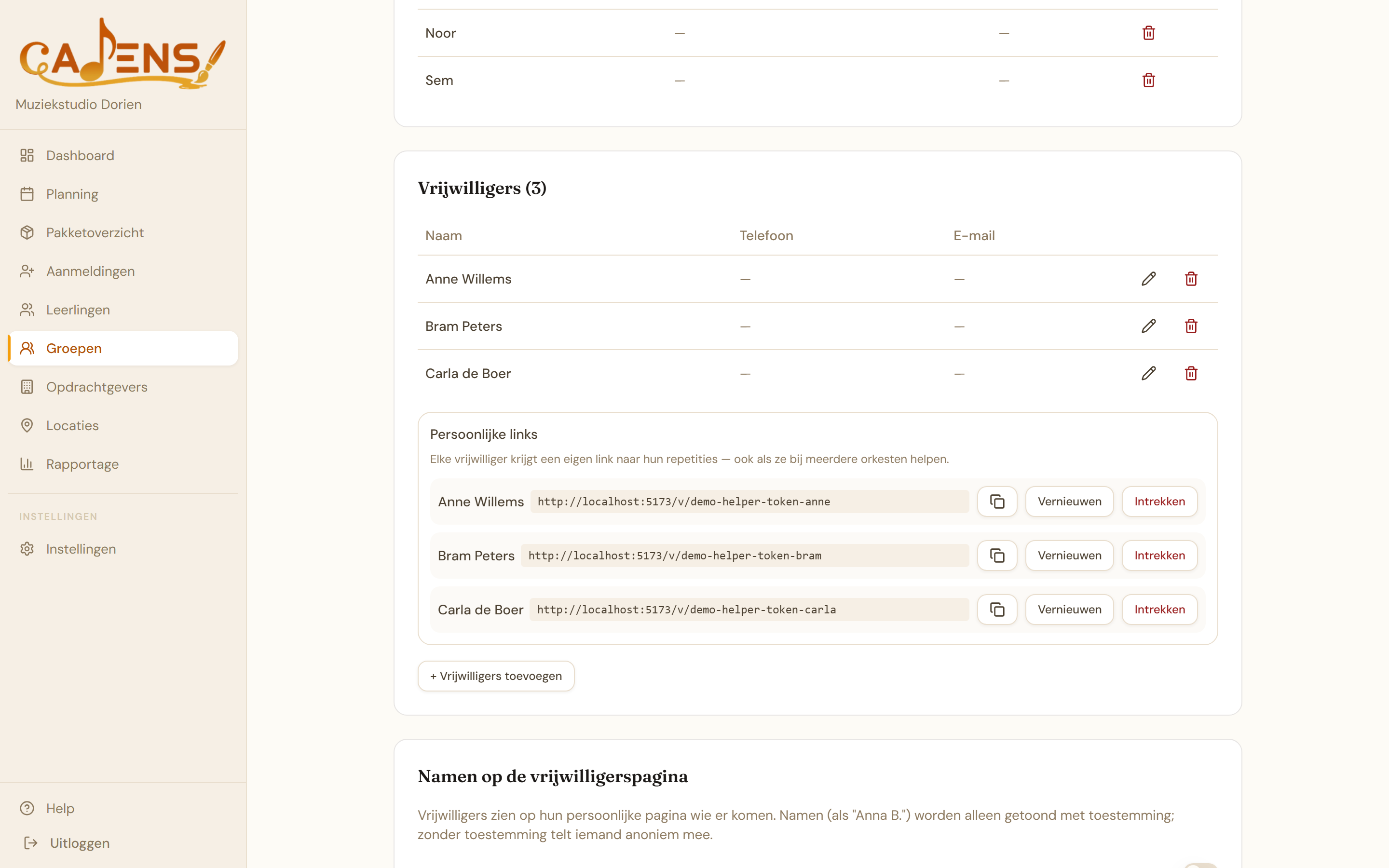
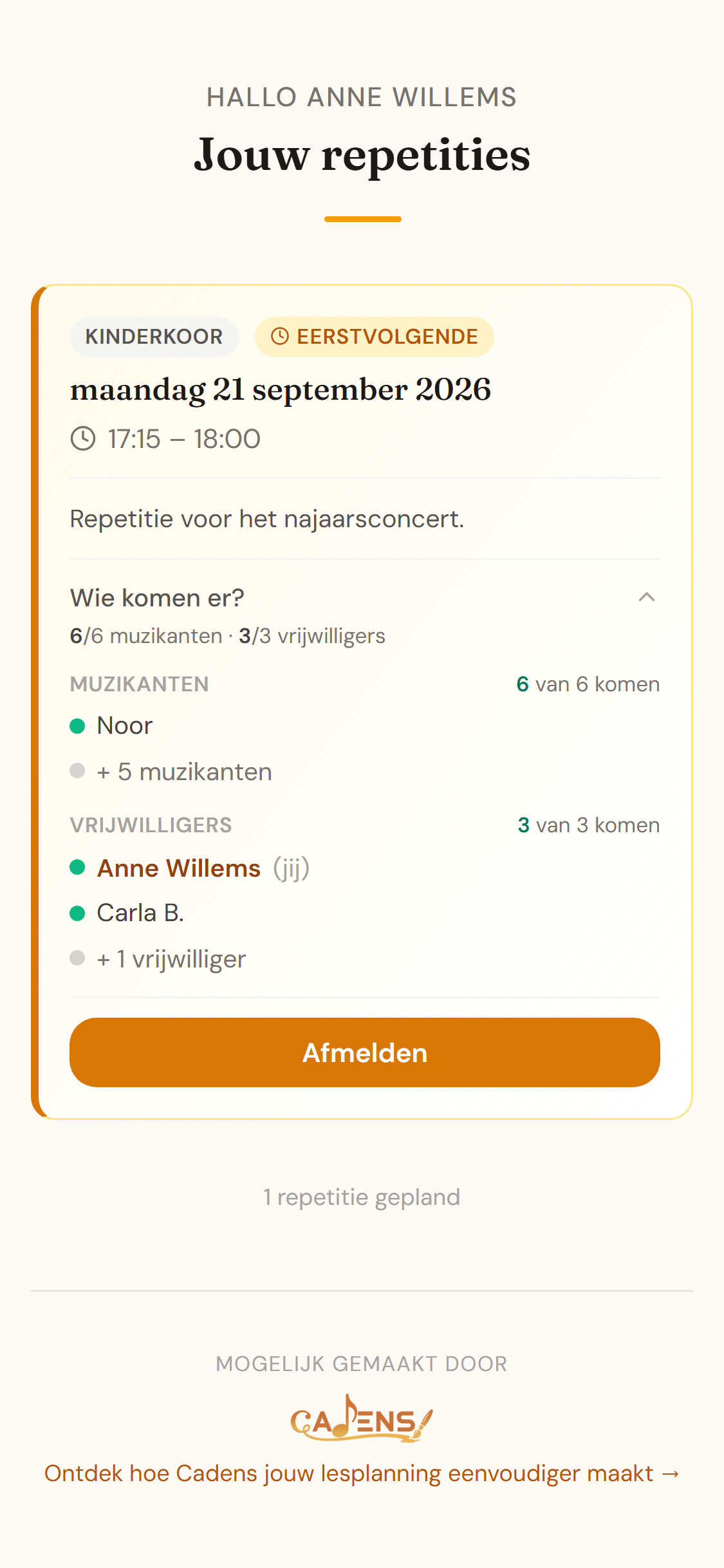
De vrijwilliger opent zijn link (/v/...) en ziet daar de aankomende repetities van al zijn groepen bij elkaar, wie er wordt verwacht, en kan zichzelf afmelden of een eerdere afmelding intrekken — uitsluitend voor zijn eigen aanwezigheid, nooit voor iemand anders.
Namen tonen is altijd expliciete toestemming
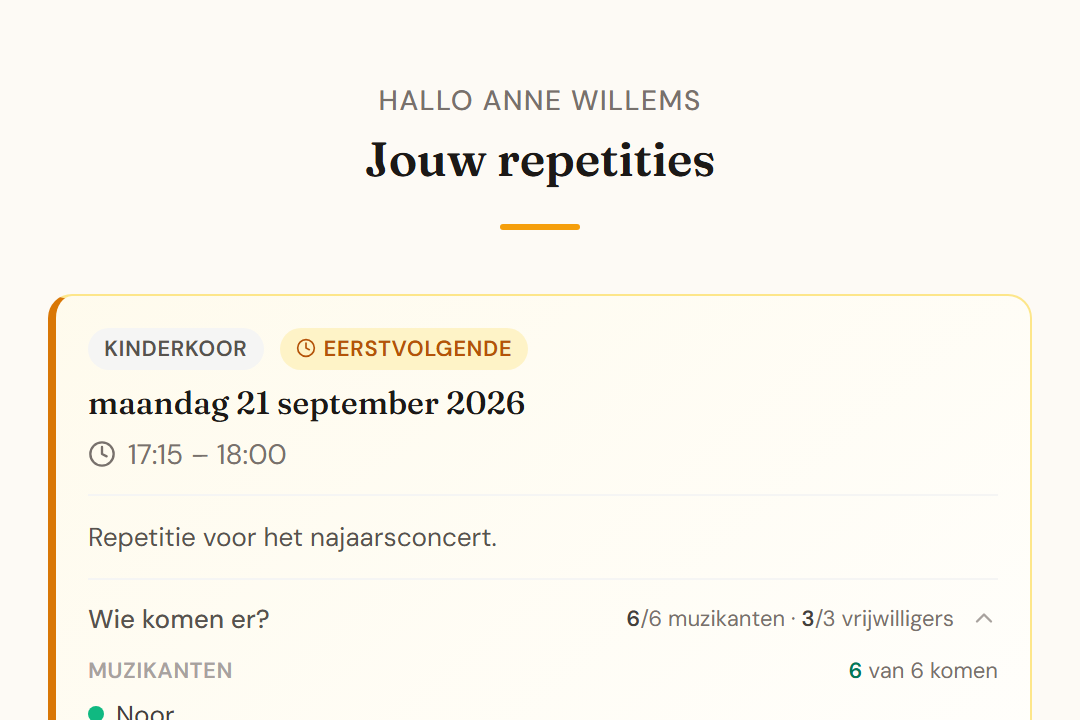
Standaard toont de vrijwilligerspagina geen namen — alleen aantallen. Een naam verschijnt (als "Anna B.", voornaam plus initiaal) pas zodra daar expliciet toestemming voor is gegeven: het vinkje Naam zichtbaar voor andere vrijwilligers bij een helper, of de vergelijkbare toestemming bij een leerling. Dat laatste is bewust een aparte vraag van fotogebruik — een leerling waarvan je wél een foto mag delen, hoeft daarmee niet automatisch ook met naam op de vrijwilligerspagina te staan. Geen toestemming? Dan telt die persoon gewoon mee in het aantal, maar zonder naam.
Wie heeft de aanwezigheid ingevuld?
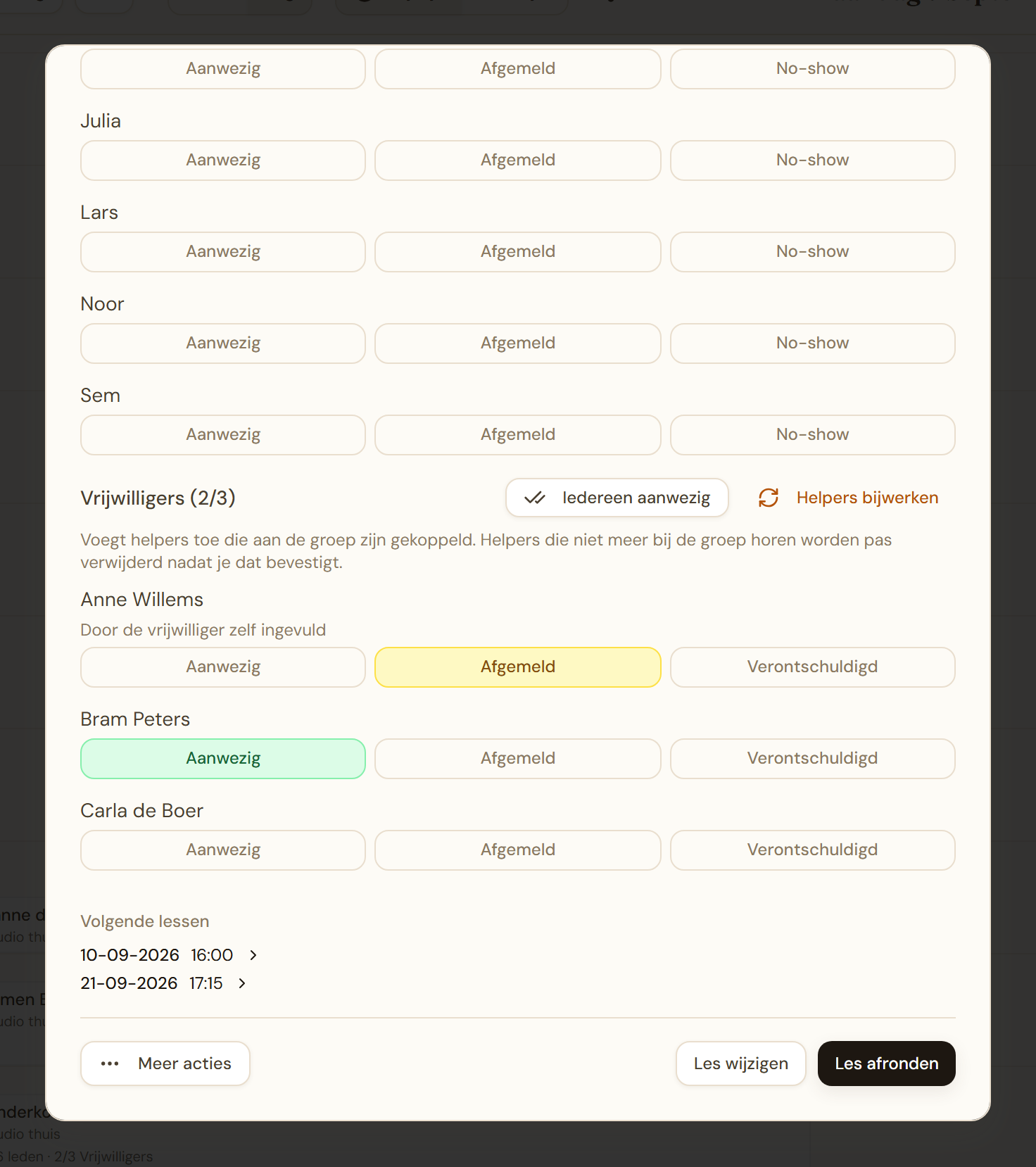
Een vrijwilliger kan zichzelf afmelden via zijn eigen link — jij kunt dat als docent ook altijd aanpassen. Bij een lesdetail zie je daarom een regel die aangeeft wie de aanwezigheid het laatst heeft bijgewerkt: de vrijwilliger zelf, of jij. Heeft een vrijwilliger zichzelf ooit afgemeld of dat weer ingetrokken, dan blijft dat spoor zichtbaar — ook als jij daarna zelf nog iets aanpast. Zo weet je altijd of een wijziging van de vrijwilliger zelf kwam of van jou.
Een helper die stopt
Stopt een vrijwilliger? Gebruik dan Deactiveren in plaats van verwijderen — net als bij leerlingen. Is die persoon gekoppeld aan een persoonlijke link, dan zie je op de plekken waar hij nog los vermeld staat een banner "niet meer actief". De link zelf blijft bewaard: heractiveer je de persoon later weer, dan werkt dezelfde link gewoon weer. Wil je de link juist definitief laten vervallen, gebruik dan Intrekken in plaats van deactiveren.
Volgende stap
Wil je ook je repetitieschema delen met de hele groep, zonder namen en zonder een persoonlijke link per persoon? Lees verder over de publieke repetitiepagina.