
Appearance
Proeflessen en leads
Voordat iemand leerling wordt, is er meestal eerst een aanmelding: iemand belt, mailt, of vult een formulier in omdat die interesse heeft in les. Cadens heeft daar een plek voor, los van je leerlingenlijst — zo raak je nooit het overzicht kwijt over wie nog moet worden opgevolgd. In de navigatie vind je dit onderdeel onder Aanmeldingen.
Een aanmelding vastleggen
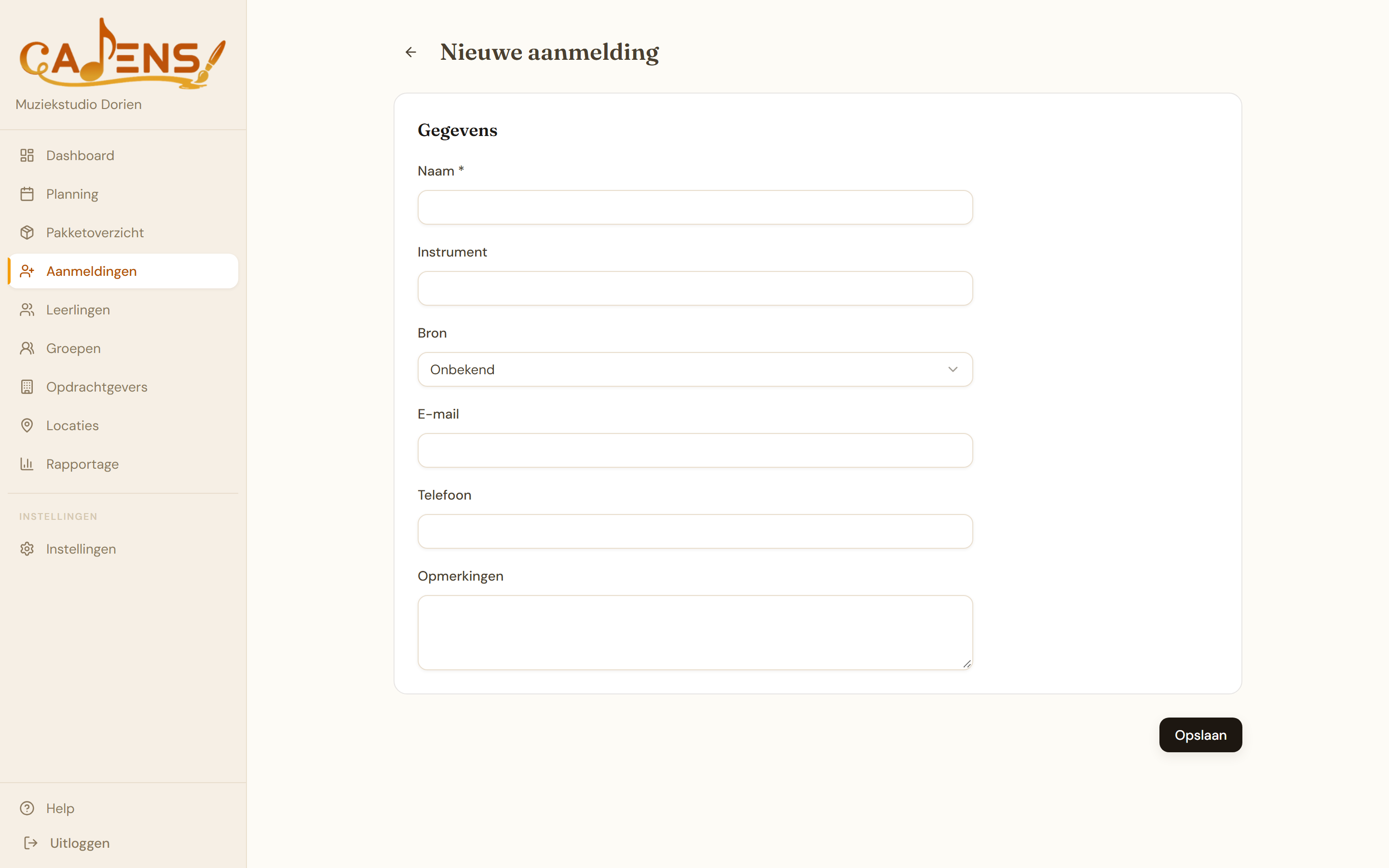
- Ga naar Aanmeldingen in het menu
- Klik op Nieuwe aanmelding
- Vul in wat je al weet:
- Naam — verplicht
- Instrument
- Bron — Website, Doorverwijzing, Muziekschool, Social media of Anders. Handig om later te zien welk kanaal het beste werkt.
- E-mail en Telefoon
- Opmerkingen
- Klik op Opslaan
Je hoeft op dit moment nog niets te weten over een proefles of een leerling — die twee komen pas later in beeld.
De status van een aanmelding
Elke aanmelding doorloopt een van vier statussen, die je als badge terugziet in de lijst:
- Nieuw — net vastgelegd, nog niets gepland
- Proefles gepland — er staat een proefles op de kalender
- Leerling geworden — de proefles is omgezet naar een echte leerling
- Afgehaakt — deze aanmelding leidt niet tot een leerling
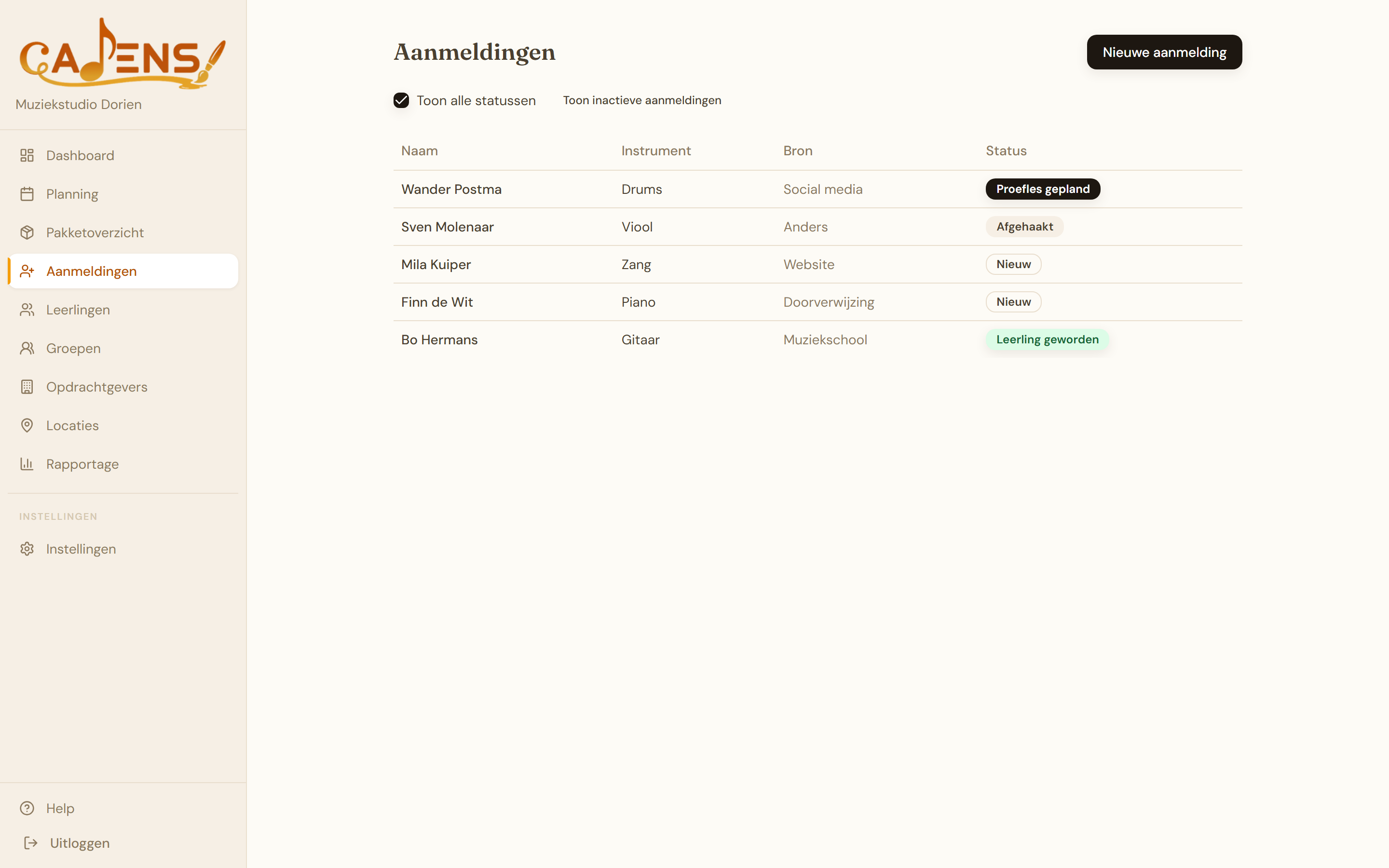
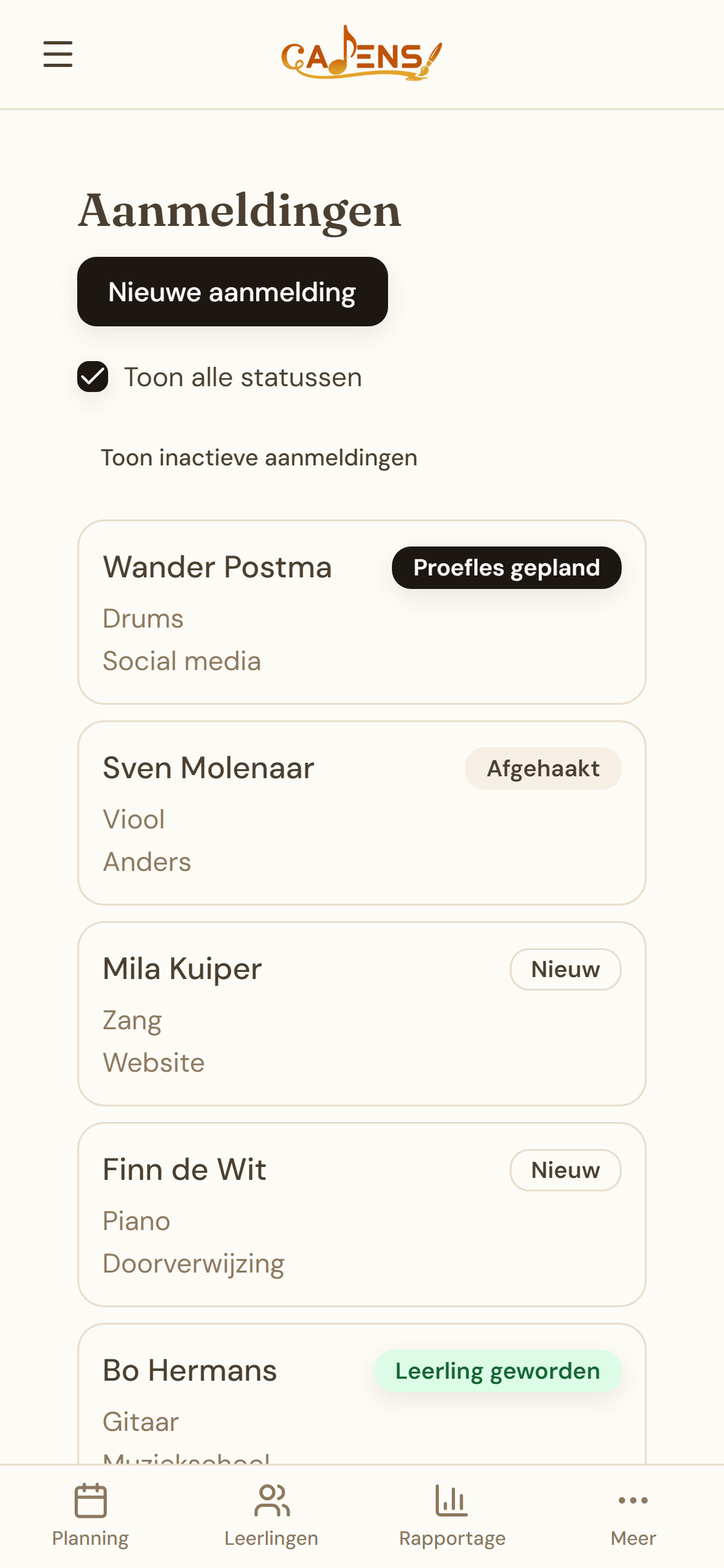
Standaard toont de lijst alleen de openstaande aanmeldingen (Nieuw en Proefles gepland). Wil je ook afgehaakte of omgezette aanmeldingen zien, zet dan het vinkje Toon alle statussen aan. Er is daarnaast een aparte weergave voor gedeactiveerde aanmeldingen, via de knop rechtsboven.
Een proefles plannen
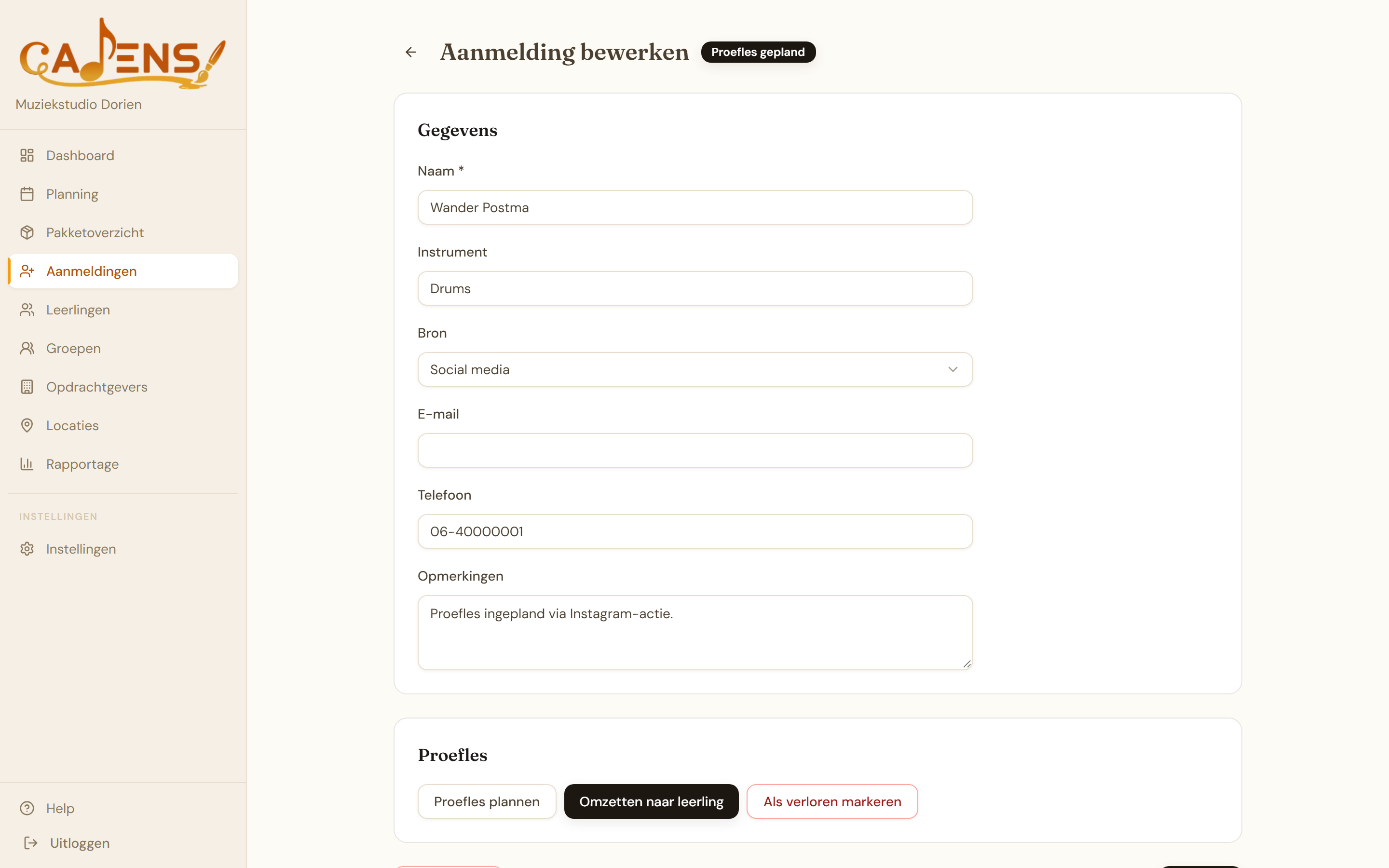
Open de aanmelding en klik op Proefles plannen. Cadens maakt op de achtergrond een gewone leerling aan met de naam van de aanmelding — dat is nodig omdat een proefles een echte, telbare les is die straks gewoon in je rapportage moet verschijnen — en opent daarna het vertrouwde scherm om een les in te plannen, precies zoals je dat al kent. Zodra die les is aangemaakt, springt de status vanzelf naar Proefles gepland.
Omzetten, verliezen of heropenen
Zodra de proefles is geweest en de leerling wil doorgaan, klik je op Omzetten naar leerling. De aanmelding krijgt de status Leerling geworden en de leerling die in de achtergrond al bestond, blijft gewoon je actieve leerling — er verandert verder niets aan diens gegevens of geplande lessen.
Gaat de proefles niet door, of haakt iemand af? Klik op Als verloren markeren. Was er al een leerling aangemaakt voor de proefles, dan kun je in hetzelfde scherm meteen aanvinken of je die leerling ook wilt deactiveren — toekomstige geplande lessen worden dan geannuleerd. Dit is altijd een keuze, nooit automatisch.
Een aanmelding die als verloren is gemarkeerd, kun je met Opnieuw openen terugzetten naar Nieuw — handig als iemand zich later alsnog meldt.
Had je al een leerling "Proefles"?
Misschien plande je proeflessen eerder op een verzonnen leerling met de naam "Proefles". Die leerling kun je gewoon laten staan: de lessen die erop staan zijn echte lessen en blijven in je rapportage meetellen. Geef hem eventueel een duidelijkere naam, zoals "Proefles (oud)", en plan nieuwe proeflessen voortaan via Aanmeldingen. Deactiveer de oude leerling liever niet zolang er nog geplande lessen op staan, want die worden dan geannuleerd.
Volgende stap
Aanmeldingen die leerling worden, tellen straks gewoon mee in je rapportage. Lees verder over Rapportage.