
Appearance
Rapportage
Cadens is geen facturatieprogramma — maar het levert je wél de gegevens die je nodig hebt om snel en nauwkeurig te factureren. De rapportage geeft je per opdrachtgever een overzicht van lessen over een zelfgekozen periode, met de aantallen en het BTW-overzicht die je in je factuur nodig hebt.
Een rapport genereren
- Ga naar Rapportage in het menu
- Selecteer een opdrachtgever
- Kies een periode — met de datumvelden, of met een van de snelkeuzes (bijvoorbeeld de huidige maand of het lopende schooljaar)
- Heeft deze opdrachtgever meerdere leerlingen of groepen? Kies dan bij Rapportage-scope voor Alles of voor een Selectie van specifieke leerlingen en groepen
- Klik op Genereer rapport
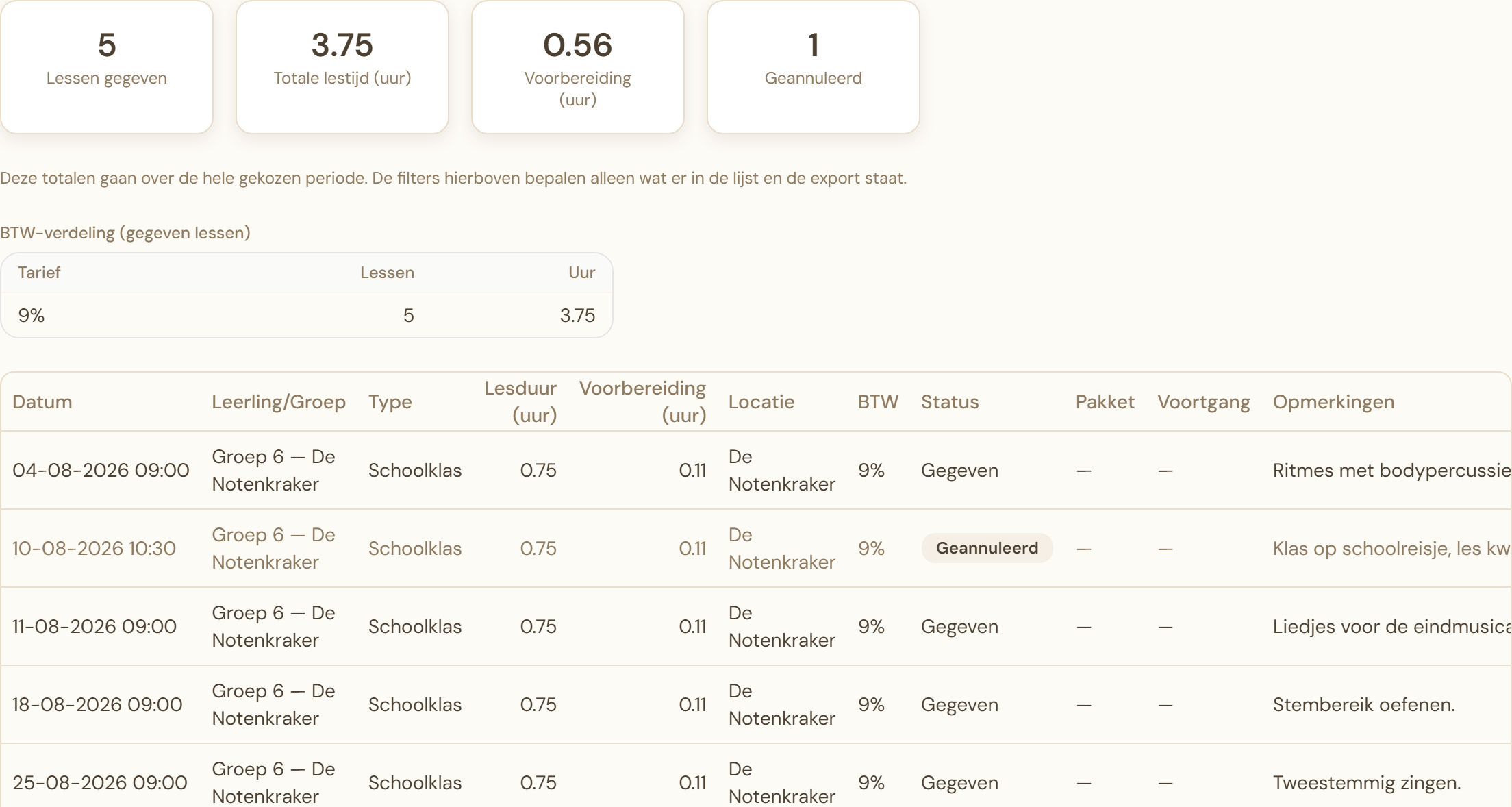
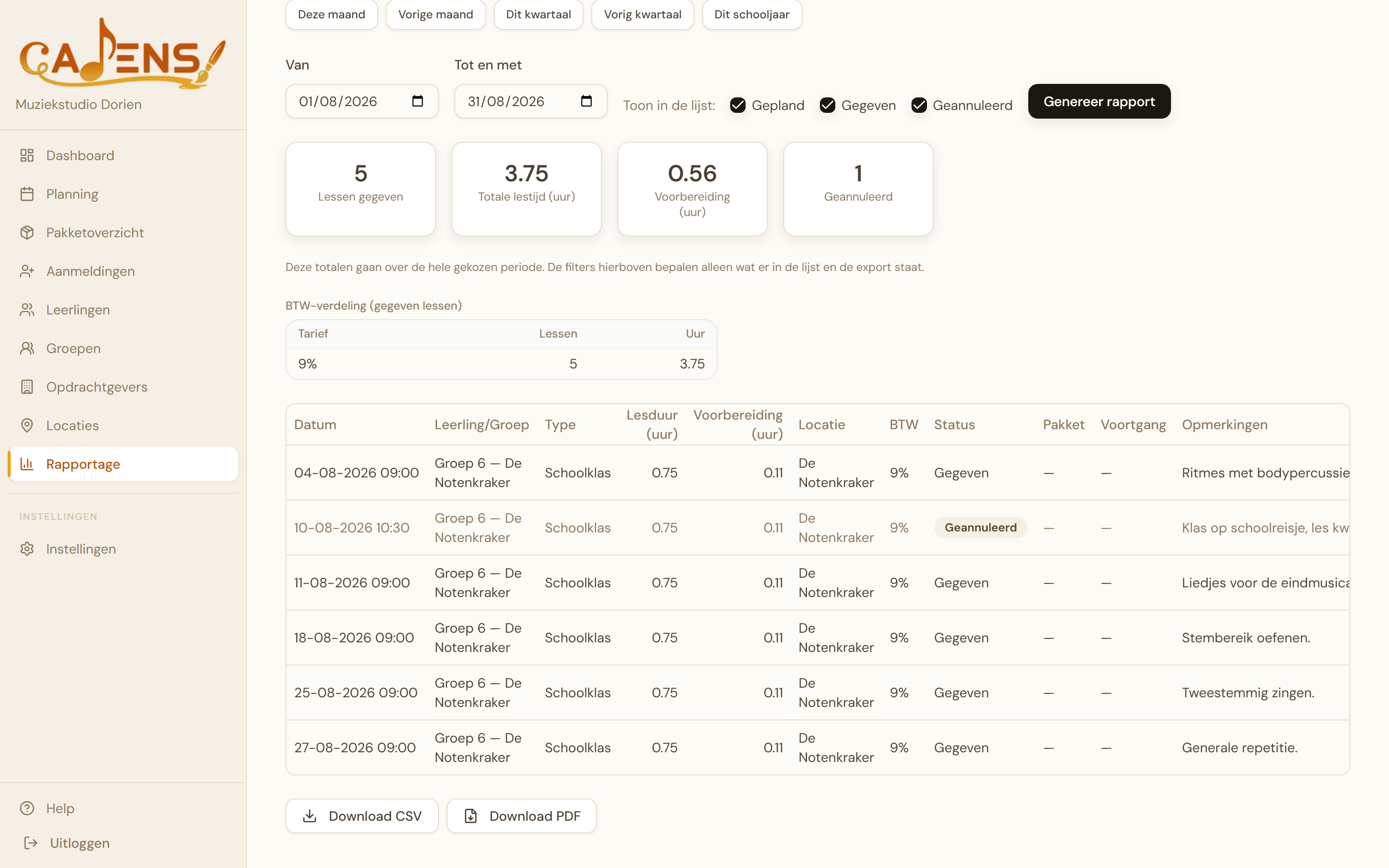
Totalen over de periode, filters voor de lijst
Dit is de belangrijkste regel om te onthouden: de cijfers bovenaan gaan altijd over de hele gekozen periode — de vinkjes "Toon in de lijst" bepalen alleen wat je daaronder te zien krijgt en straks exporteert.
Zet je bijvoorbeeld Geannuleerd uit, dan verdwijnen geannuleerde lessen uit de tabel, maar het totaal aantal geannuleerde lessen bovenaan blijft gewoon staan — dat cijfer verandert niet mee met je filters. Andersom: zet je alles weer aan, dan verandert er niets aan de getoonde totalen, alleen aan de lijst. De totalen beschrijven dus altijd de periode als geheel; de filters bepalen enkel wat er op het scherm en in de export terechtkomt.
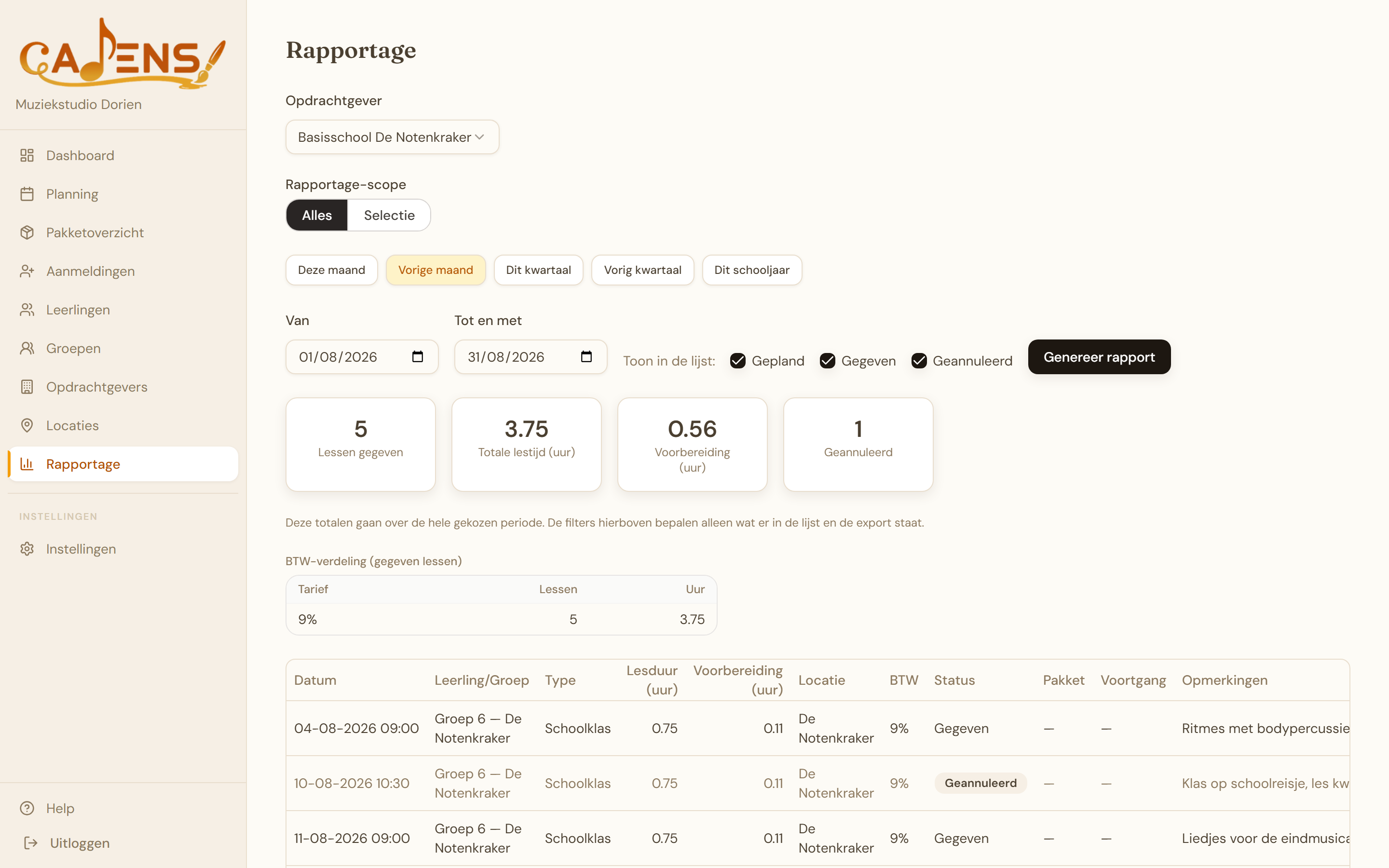
Wat telt mee in de totalen?
- Alleen lessen met status Gegeven tellen mee in de aantallen, de lesuren en het BTW-overzicht
- Geannuleerde lessen zijn zichtbaar te maken in de lijst, maar tellen nooit mee
- Geplande lessen die nog niet zijn afgerond, tellen ook niet mee — ronde die lessen eerst af voordat je rapporteert
BTW en Voortgang
Elke rij toont een kolom BTW met het tarief dat bij die les hoort. Dat tarief wordt niet vastgezet op het moment dat je de les plant, maar pas berekend op het moment dat je het rapport genereert — op basis van de activiteit die aan de les hangt. Ook activiteiten die je intussen hebt gedeactiveerd worden nog gewoon opgezocht, zodat een oud rapport zijn BTW houdt. Let op: wijzig je het tarief van een bestaande activiteit, dan rekent een opnieuw gegenereerd rapport over een eerdere periode met dat nieuwe tarief. Wil je dat voorkomen, maak dan een nieuwe activiteit aan in plaats van de bestaande aan te passen. Is een activiteit vrijgesteld van BTW (bijvoorbeeld via de KOR), dan zie je dat als Vrijgesteld — nooit als "0%", want dat is een ander geval.
Onder de samenvatting vind je de BTW-verdeling: een subtotaal van het aantal lessen en lesuren per tarief, zodat je in één oogopslag ziet hoeveel er tegen welk tarief is gegeven.
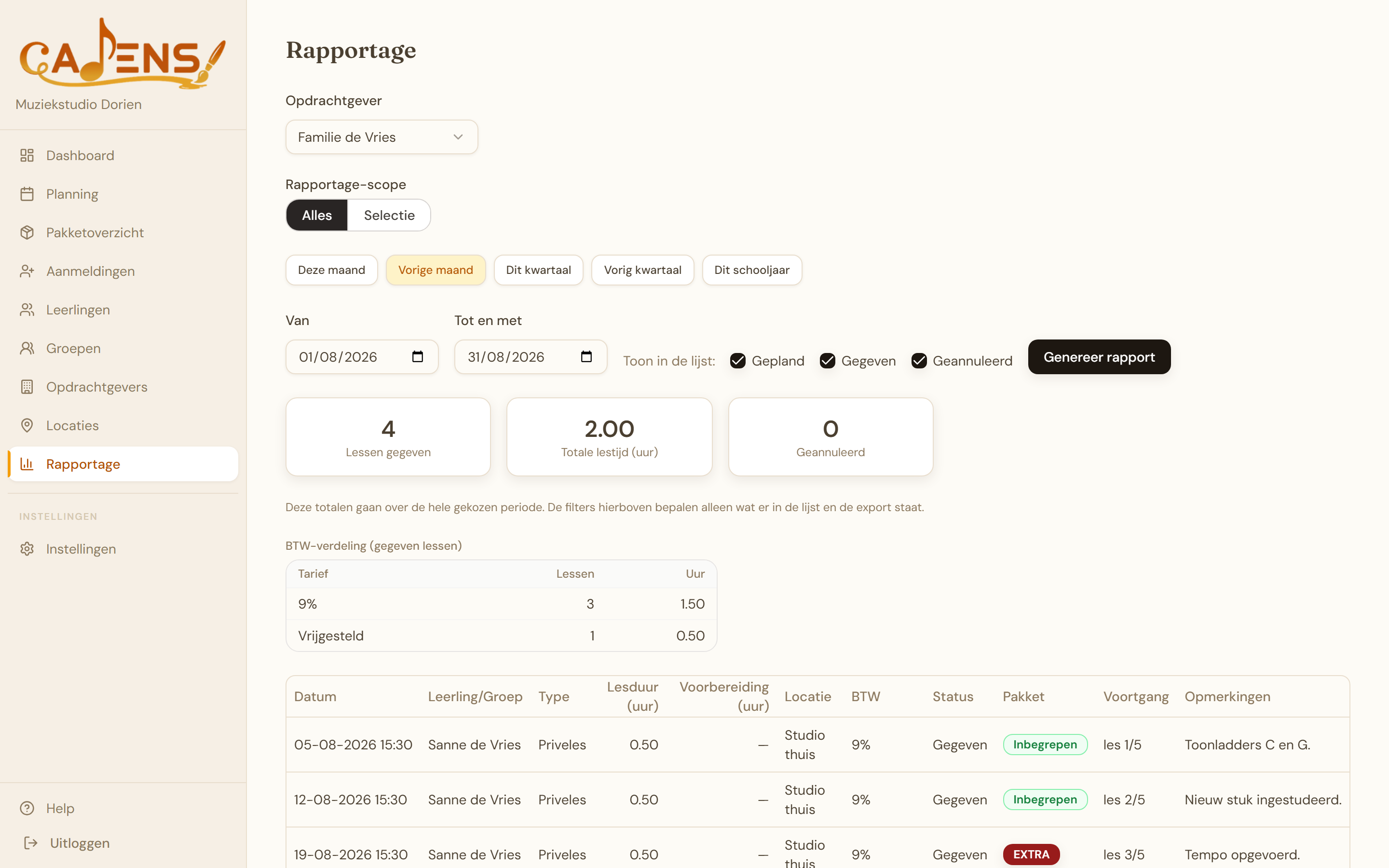
Heb je lespakketten lopen, dan kun je ook de kolom Voortgang aanzetten. Die toont de positie van een les in het pakket, bijvoorbeeld "les 4/10" — handig om in te schatten wanneer een pakket verlengd moet worden.
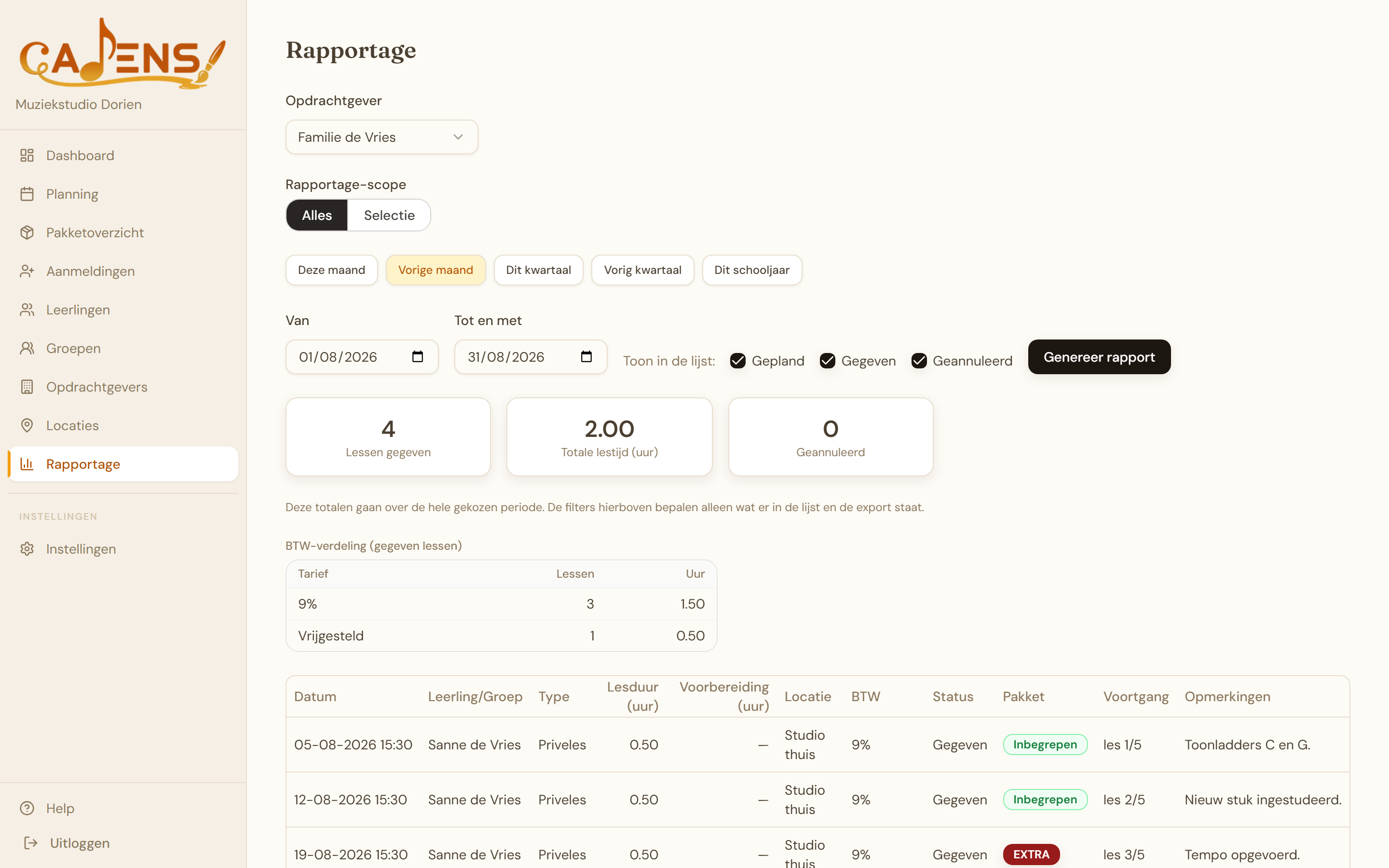
Kolommen aanpassen, per opdrachtgever
Elke opdrachtgever kan een andere indeling nodig hebben. Je stelt daarom per opdrachtgever in welke kolommen zichtbaar zijn en in welke volgorde ze staan — dat geldt voor het scherm in Cadens én voor de CSV- en PDF-export.
- Ga naar Opdrachtgevers en open een opdrachtgever
- Scroll naar Rapportage-instellingen
- Vink kolommen aan of uit, en versleep ze naar de gewenste volgorde met het grijpicoontje
- Zet Toon geannuleerde lessen en Toon samenvatting naar wens aan of uit
- Klik op Opslaan
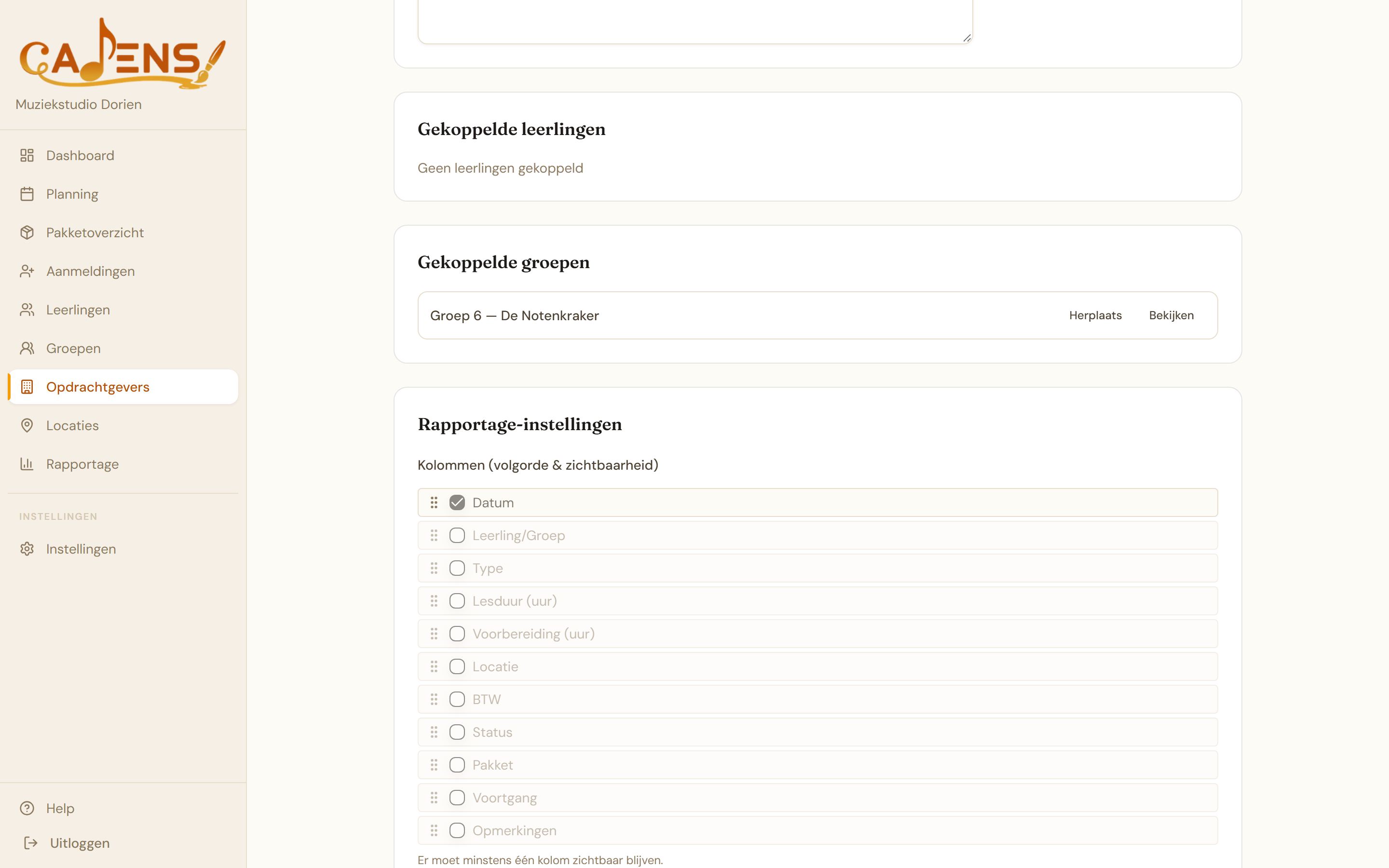
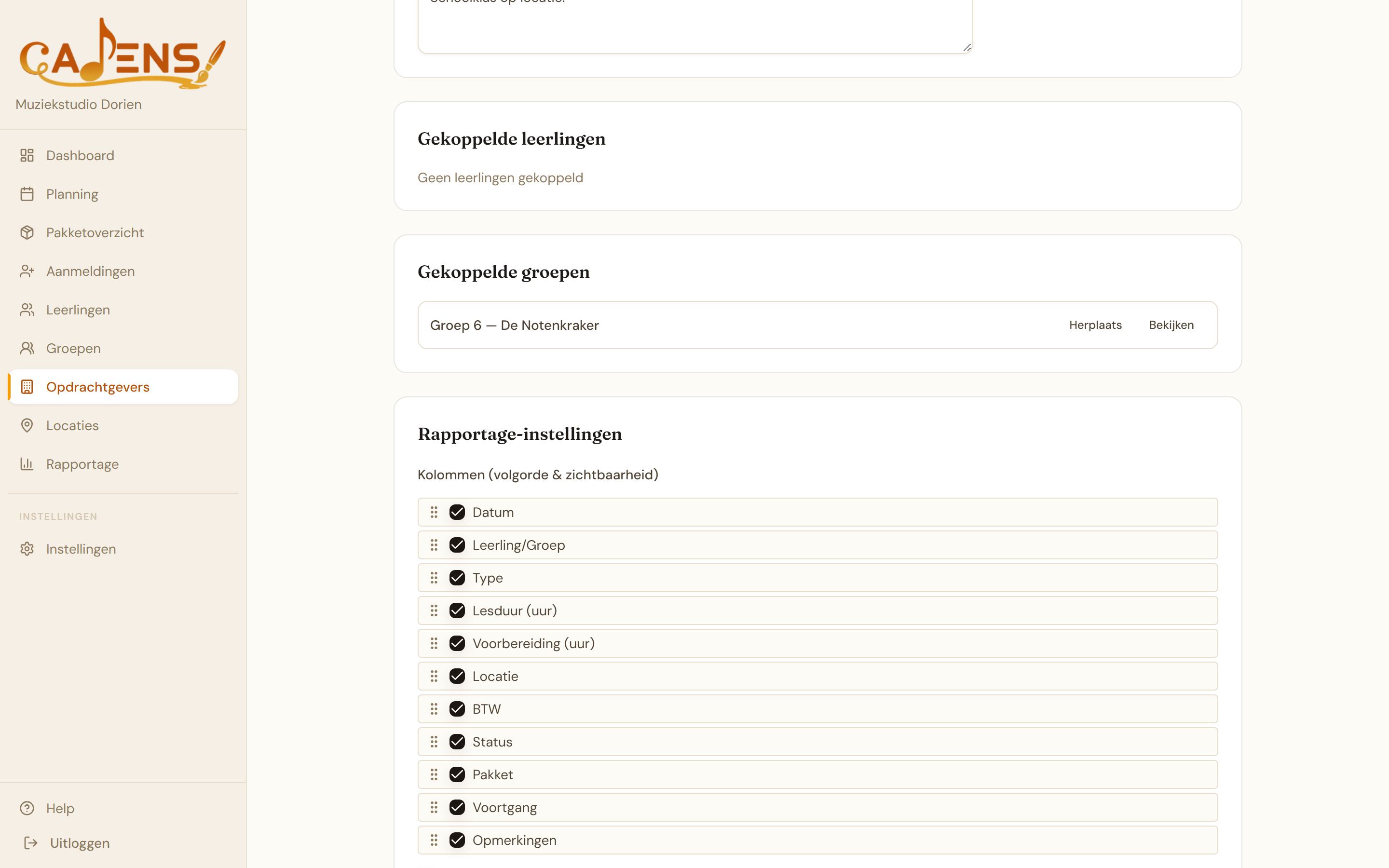
Let op: er moet altijd minstens één kolom zichtbaar blijven — daarom is het vinkje van de laatste overgebleven kolom uitgegrijsd en kun je die niet uitzetten. Wil je die kolom toch weg, zet dan eerst een andere kolom aan.
De volgende keer dat je voor deze opdrachtgever een rapport genereert, worden deze instellingen automatisch toegepast.
Exporteren
Klik op Download CSV voor een bestand dat je direct in Excel of Google Sheets kunt openen, of op Download PDF voor een nette PDF — met je bedrijfsgegevens en logo erop als je die hebt ingesteld bij Instellingen → Bedrijfsgegevens. Beide exports bevatten precies dezelfde rijen als de lijst die op dat moment op je scherm staat: wat je ziet, is ook wat je downloadt.
Niet in de rapportage
Helpers en materialen verschijnen niet in de rapportage. Helpers zijn operationeel — heb ik genoeg hulp bij deze les? — geen administratief gegeven. Materialen zijn voorbereiding, geen lesverslag.
Volgende stap
Wil je de rapportage-instellingen voor een specifieke opdrachtgever verder afstemmen, of je bedrijfsgegevens voor op de PDF instellen? Ga naar Instellingen.