
Appearance
Instellingen
Alle instellingen van je Cadens-account vind je op één plek. Op desktop kies je een tabblad in de balk links. Op mobiel is Instellingen een doorklik-lijst: je tikt op een onderdeel, komt in dat scherm terecht, en gaat met het pijltje terug naar het overzicht.
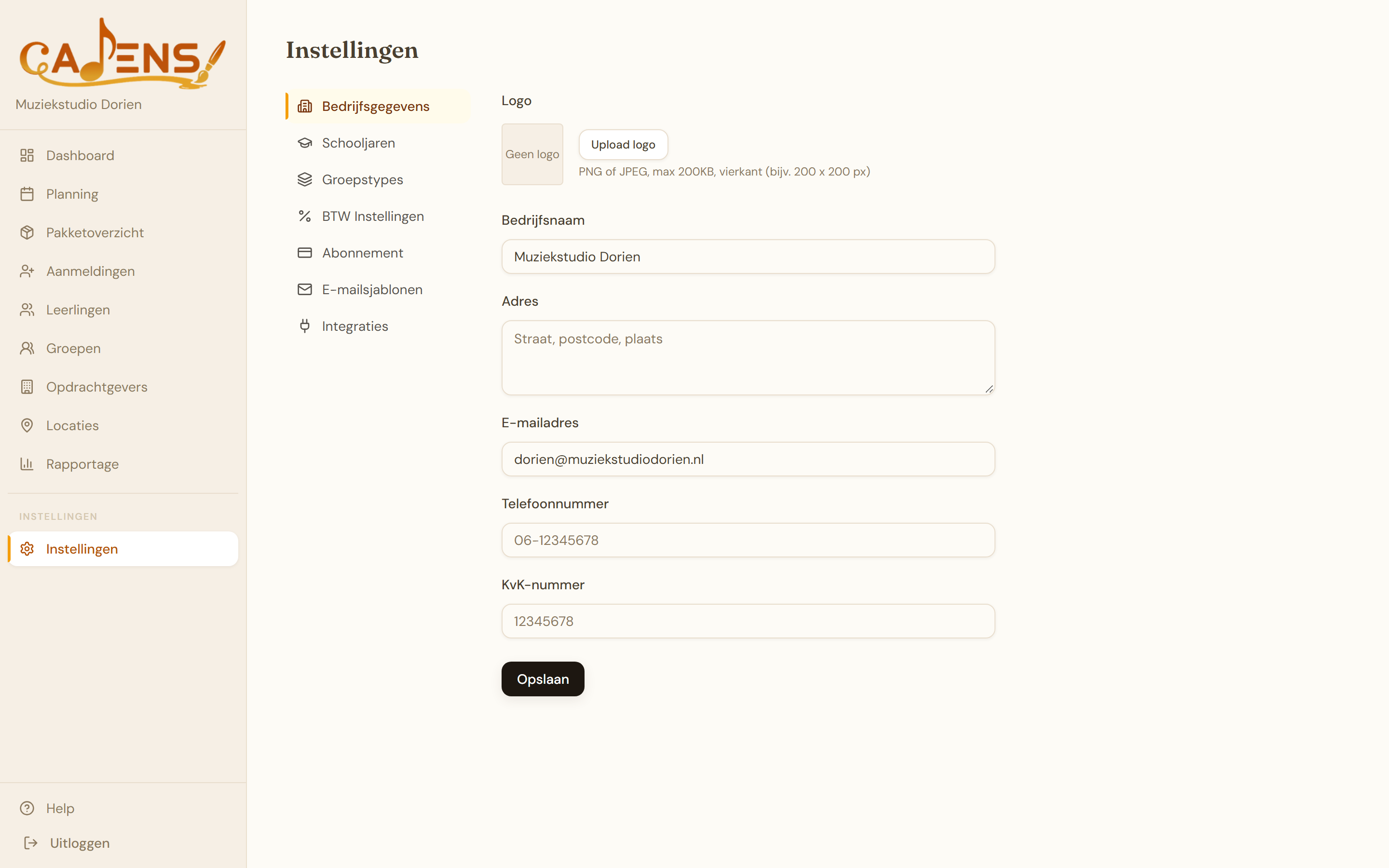
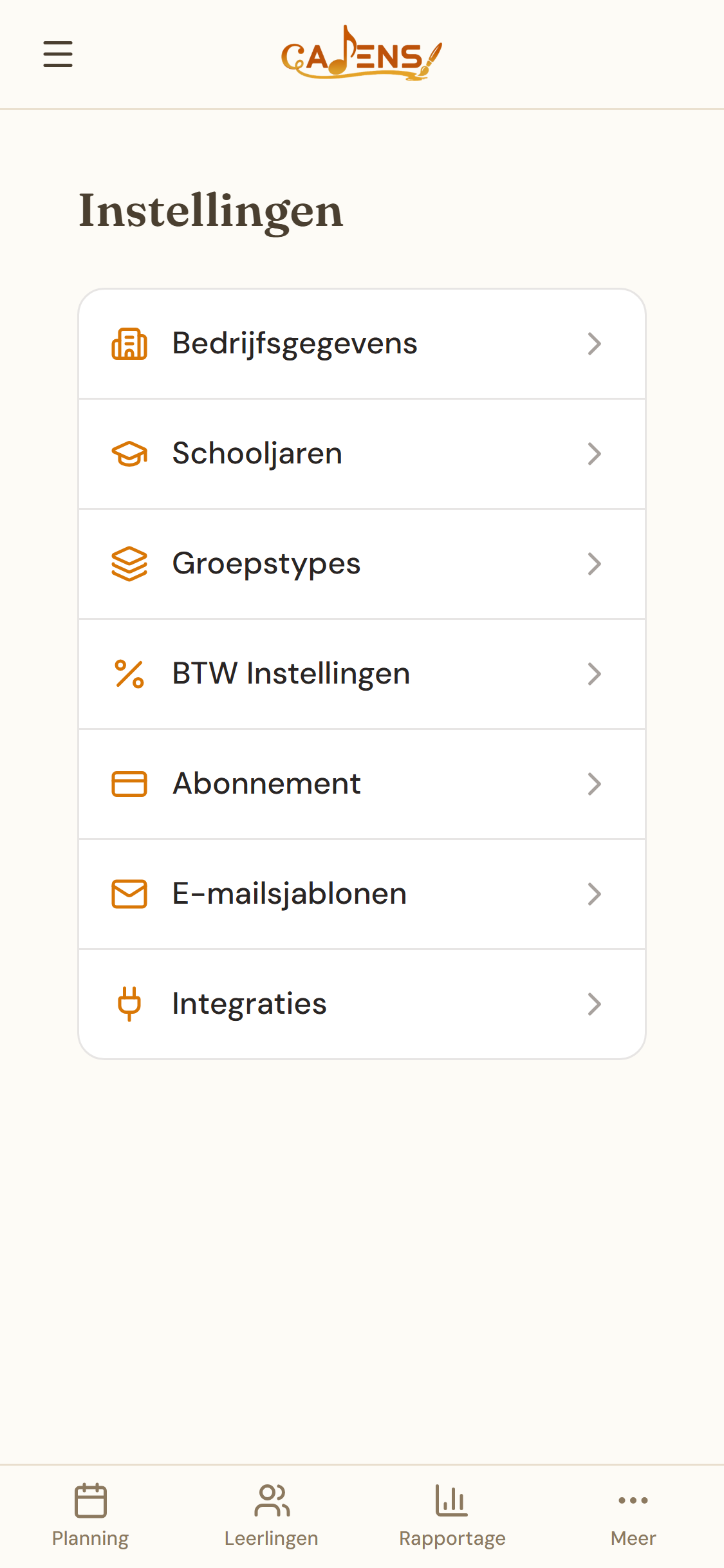
Er zijn zeven tabbladen: Bedrijfsgegevens, Schooljaren, Groepstypes, BTW Instellingen, Abonnement, E-mailsjablonen en Integraties.
Bedrijfsgegevens
Hier vul je de gegevens van je bedrijf in:
- Bedrijfsnaam — wordt getoond op rapportages en PDF-exports
- Adres
- E-mailadres — wordt als antwoordadres gebruikt bij huiswerkberichten, zodat een reactie bij jou terechtkomt
- Telefoon
- KvK-nummer
- Logo — upload je logo (max 200KB, PNG of JPEG). Wordt getoond op PDF-rapportages.
Schooljaren
Hier beheer je je schooljaren en vakanties: wanneer een cursusjaar loopt, en welke weken vakantie zijn. Vakanties worden als banner getoond in je planning en worden bij het genereren van een lessenreeks actief overgeslagen.
De volledige uitleg — inclusief wat een vakantie wel en niet blokkeert, en hoe dat samenwerkt met studiedagen — staat op de pagina Schooljaren & vakanties.
Groepstypes
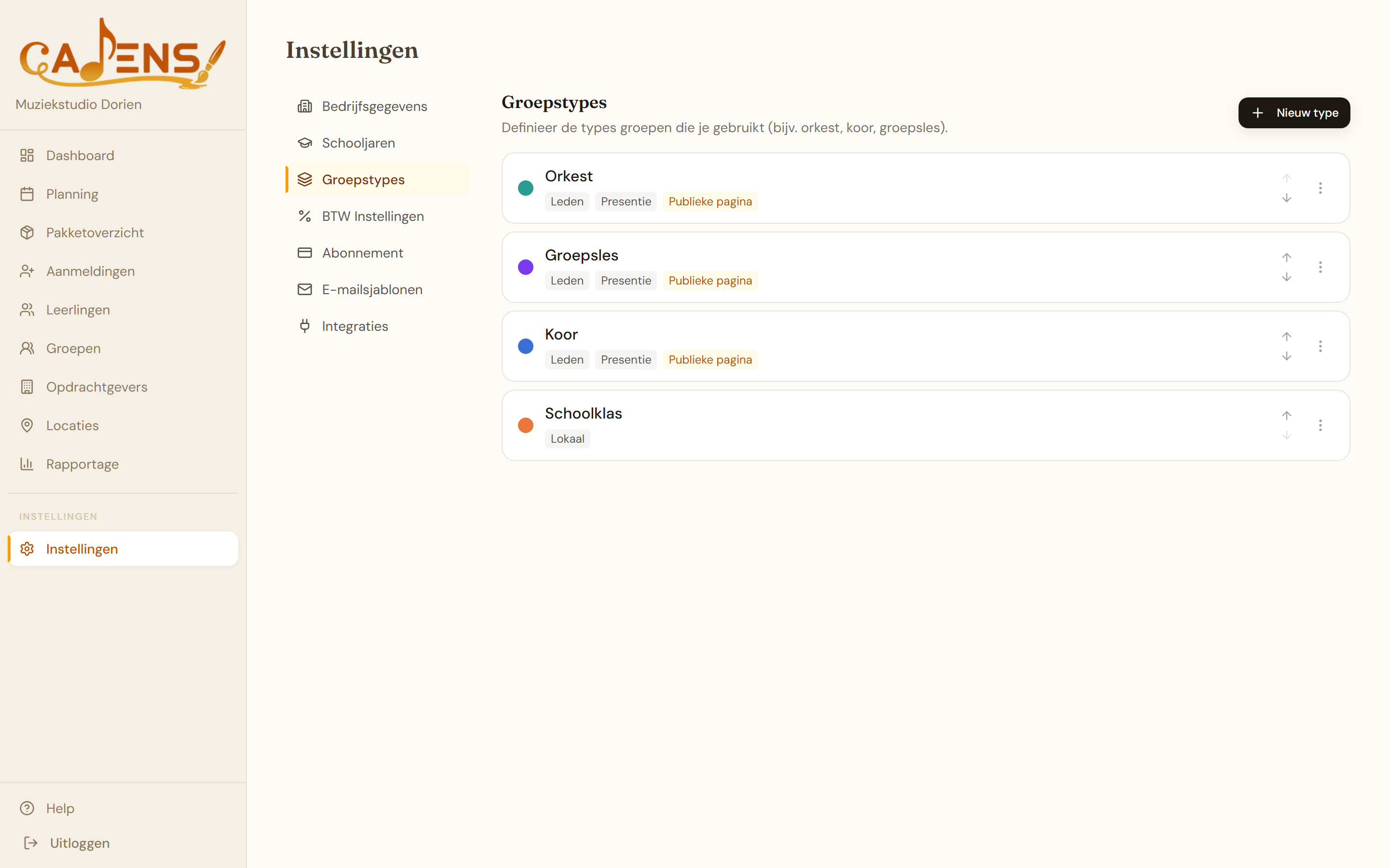
Hier stel je in welke soorten groepen je gebruikt. De naam, kleur en standaardinstellingen van een groepstype worden automatisch overgenomen wanneer je een nieuwe groep aanmaakt.
Cadens komt standaard met vier groepstypes: Orkest, Groepsles, Koor en Schoolklas. Deze kun je hernoemen, aanpassen of verwijderen. Je kunt ook eigen types toevoegen die bij jouw lespraktijk passen — bijvoorbeeld "Dansgroep", "Circusensemble" of "Theatergroep".
Een groepstype toevoegen
- Ga naar Instellingen → Groepstypes
- Klik op Groepstype toevoegen
- Vul in:
- Naam — bijv. "Dansgroep" of "Circusensemble"
- Kleur — kies een kleur. Deze wordt gebruikt als standaardkleur voor groepen van dit type in je planning.
- Standaardinstellingen — bepaal welke opties standaard aangevinkt worden bij nieuwe groepen van dit type:
- Leden bijhouden — bijhouden welke leerlingen in de groep zitten
- Aanwezigheid bijhouden — per les registreren wie er was
- Lokaal bijhouden — een kamernummer/lokaal koppelen aan lessen
- Helpers bijhouden — vrijwilligers, ouders of assistenten per groep registreren (zie Vrijwilligers & hulpouders)
- Publieke repetitiepagina toestaan — bepaalt of groepen van dit type een publieke link kunnen genereren voor hun leden
- Klik op Opslaan
Een groepstype bewerken of verwijderen
Klik op het ⋮ menu naast een groepstype voor de opties "Bewerken" en "Verwijderen".
Let op: een groepstype kan alleen verwijderd worden als er geen actieve groepen meer van dat type bestaan. Zijn er nog groepen gekoppeld? Dan moet je eerst het type van die groepen wijzigen. Er moet altijd minimaal één groepstype overblijven.
BTW Instellingen
Hier beheer je je activiteiten — de as waarop het BTW-tarief van een les hangt, los van het groepstype. Elke les verwijst naar een activiteit; je rapportages tonen het tarief per les en tellen automatisch op per tarief.
Ga naar Instellingen → BTW Instellingen om een activiteit aan te maken of te bewerken. De volledige uitleg — inclusief de KOR-vrijstelling en waarom een tariefwijziging ook oudere rapportages raakt — staat op de pagina Activiteiten & BTW.
Abonnement
Hier beheer je je Cadens-abonnement. Je ziet:
- Je huidige abonnementsstatus
- De proefperiode (als die nog loopt)
- Opties om je abonnement te beheren, betaalmethode te wijzigen of te annuleren
Het abonnementsbeheer loopt via Stripe — je wordt doorgestuurd naar een beveiligde betaalpagina.
E-mailsjablonen
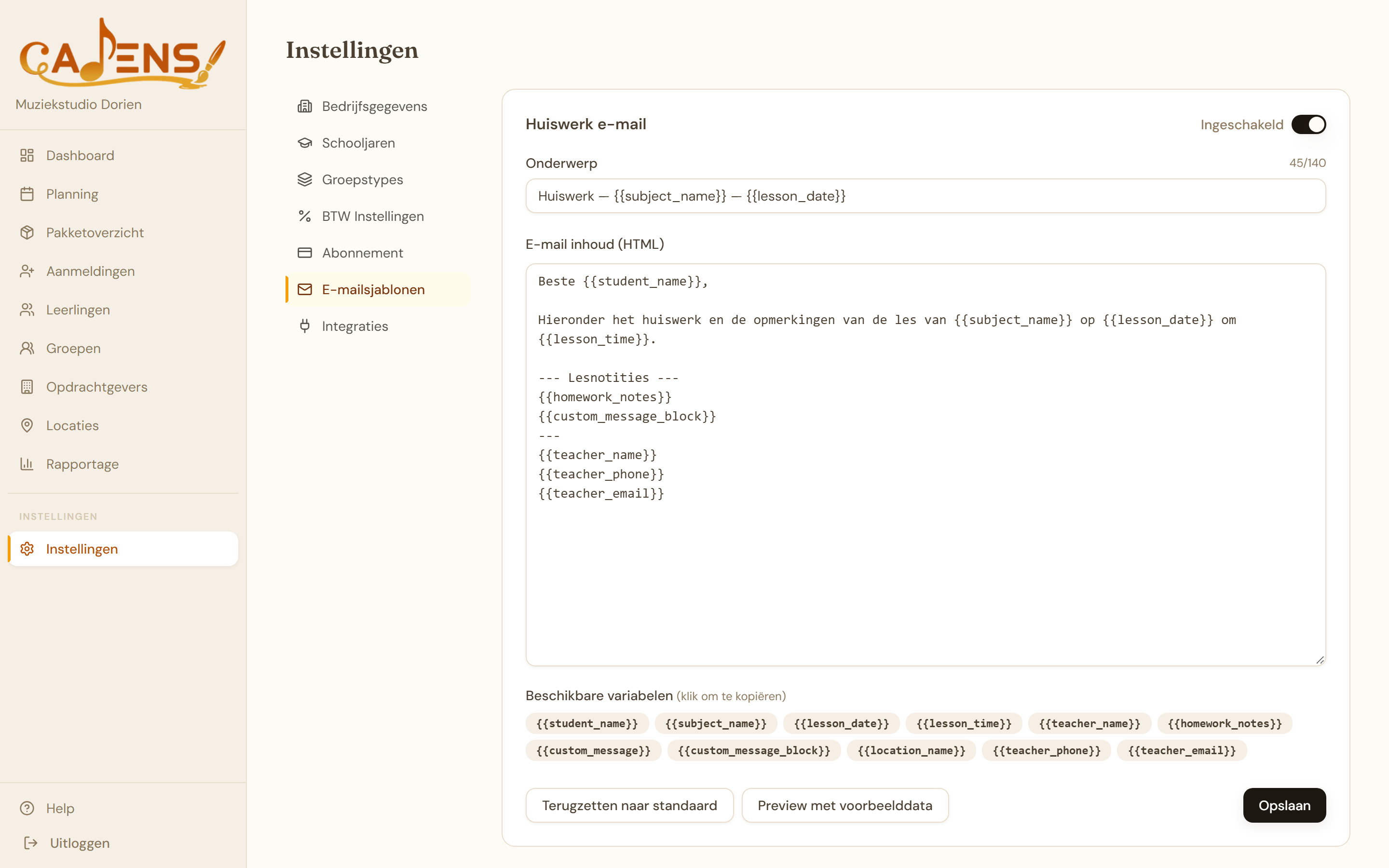
Hier kun je het sjabloon aanpassen dat wordt gebruikt voor huiswerkberichten. De standaardtekst werkt voor de meeste situaties, maar je kunt het personaliseren met je eigen begroeting, ondertekening en opmaak.
Integraties
Hier vind je koppelingen met externe tools.
Agenda-export (iCal feed)
Wil je je lesrooster ook op je telefoon zien in Google Calendar, Apple Calendar of Outlook? Dat kan via de agenda-export.
Activeren:
- Ga naar Instellingen → Integraties
- Klik op Activeer agenda-export
- Cadens genereert een unieke link
- Kopieer de link en voeg die toe aan je calendar app via "Abonneren via URL"
Je lessen verschijnen nu als afspraken in je agenda — inclusief leerlingnaam, tijd, locatie en eventuele notities.
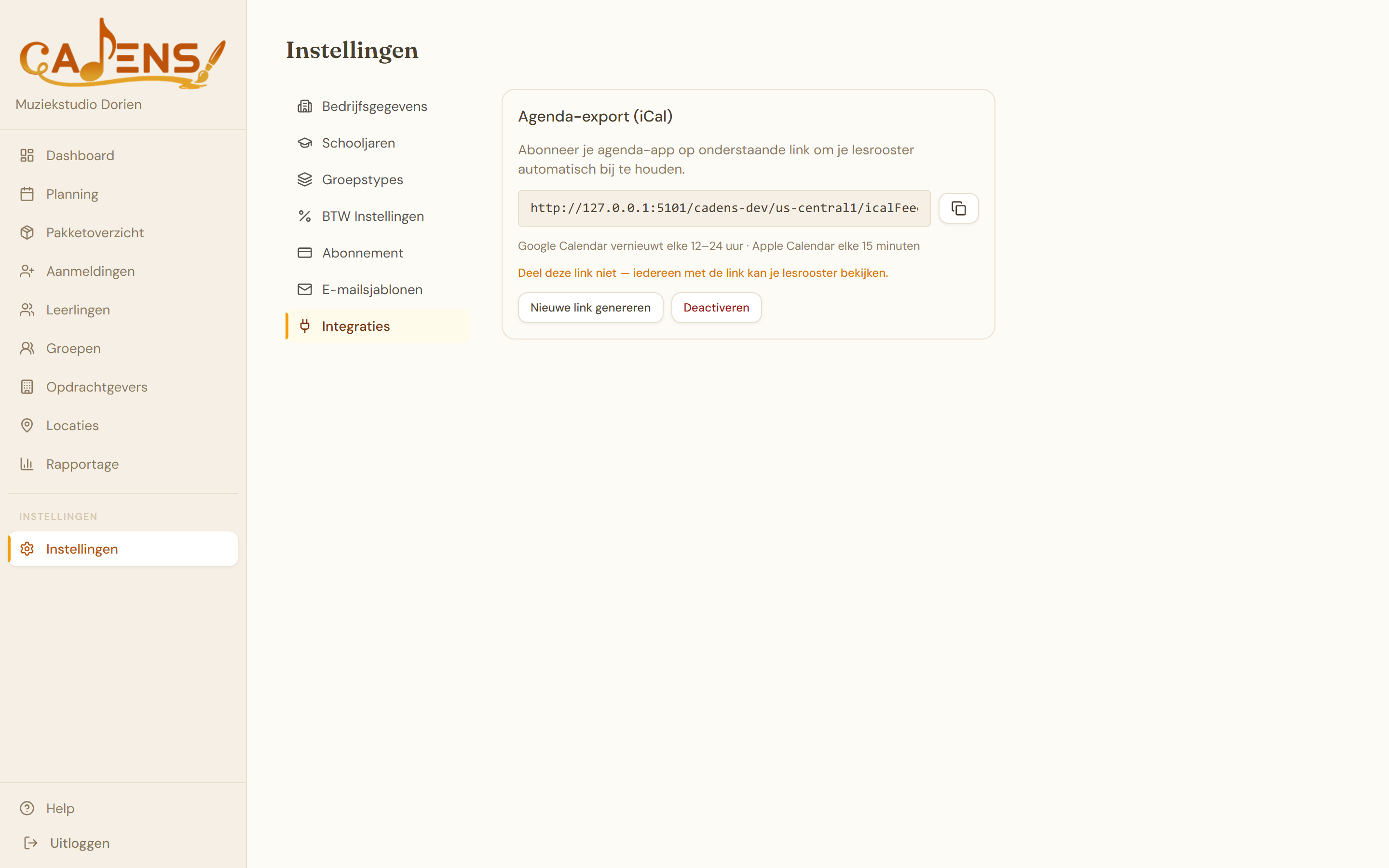
Goed om te weten:
- Dit is éénrichtingsverkeer: Cadens stuurt informatie naar je agenda, maar wijzigingen in je agenda komen niet terug in Cadens.
- Google Calendar ververst elke 12-24 uur. Apple Calendar ververst elke 15 minuten. Wijzigingen in Cadens zijn dus niet direct zichtbaar.
- De link is geheim — deel hem niet. Iedereen met de link kan je lesrooster bekijken.
- Je kunt op elk moment een nieuwe link genereren (de oude werkt dan niet meer) of de export helemaal deactiveren.
Publieke repetitiepagina
Geef je les aan een groep? Dan kun je een publieke link delen waarmee je leden de aankomende repetities kunnen bekijken — zonder in te loggen. Dit werkt voor alle groepen waarvan het groepstype de optie "Publieke repetitiepagina toestaan" aan heeft staan. Standaard geldt dit voor orkesten, groepslessen en koren.
Een publieke link aanmaken:
- Ga naar de pagina van de groep (via Groepen in het menu)
- Scroll naar de sectie Publieke repetitiepagina
- Klik op Publieke link aanmaken
- Kopieer de link en deel deze met je groepsleden (via WhatsApp, e-mail, etc.)
De pagina toont de groepsnaam, datums, tijden en of een repetitie is afgelast.
Let op: de tekst die je invult in het notitieveld van een groepsles wordt getoond op de publieke repetitiepagina. Dit is handig om berichten te communiceren ("Neem je muziekstandaard mee"), maar schrijf er geen privézaken in.
Wil je bepalen welke groepstypes een publieke pagina mogen hebben? Dat stel je in via Instellingen → Groepstypes.
Klaar om te beginnen
Je hebt nu alle basiskennis om met Cadens aan de slag te gaan:
✅ Account ingesteld en ingelogd ✅ Opdrachtgevers en locaties aangemaakt ✅ Leerlingen en groepen toegevoegd ✅ Lessen plannen in je weekoverzicht ✅ Lespakketten en lessenreeksen bijhouden ✅ Maandrapportages genereren ✅ Schooljaren, vakanties, BTW en integraties ingesteld
Vragen of feedback? Neem contact op via help@cadensplanning.nl.
Volgende stap
Je administratie staat. Tijd om aan de slag te gaan met plannen: bekijk je weekplanning.