
Appearance
Activiteiten & BTW
Waarom heeft een privéles soms een ander BTW-tarief dan een groepsles voor volwassenen — terwijl je inhoudelijk dezelfde soort les geeft? Cadens lost dat op met activiteiten: een aparte as, los van hoe je je groepen indeelt.
Wat is een activiteit?
Een activiteit is het BTW-vraagstuk, niet het organisatorische. Je groepstype (Orkest, Groepsles, Koor, Schoolklas, ...) bepaalt kleur en instellingen in je planning. Je activiteit bepaalt het BTW-tarief. Die twee lopen niet automatisch gelijk: muziekles aan een leerling onder de 21 jaar is bijvoorbeeld vrijgesteld van BTW, terwijl dezelfde soort les aan een volwassene 21% BTW kent — ook al vallen beide onder hetzelfde groepstype.
Daarom verwijst elke les — privé én groep — naar precies één activiteit. Een leerling of groep heeft zelf geen BTW-veld; dat zit uitsluitend op de activiteit.
Instellingen → BTW Instellingen
Je beheert je activiteiten op één plek.
- Ga naar Instellingen → BTW Instellingen
- Klik op Nieuwe activiteit
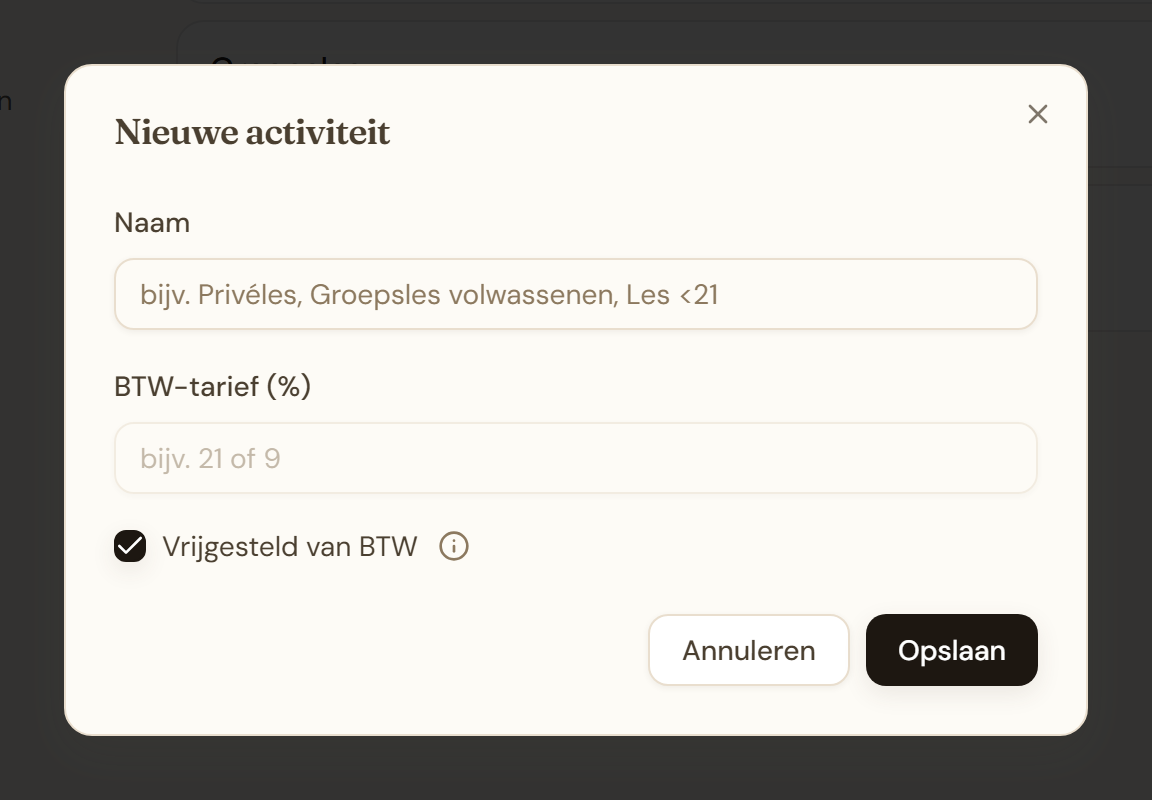
- Vul in:
- Naam — bijv. "Privéles", "Groepsles volwassenen" of "Les <21"
- BTW-tarief (%) — het percentage, bijv. 21 of 9
- Vrijgesteld van BTW — vink dit aan voor KOR-vrijgestelde activiteiten
- Klik op Opslaan
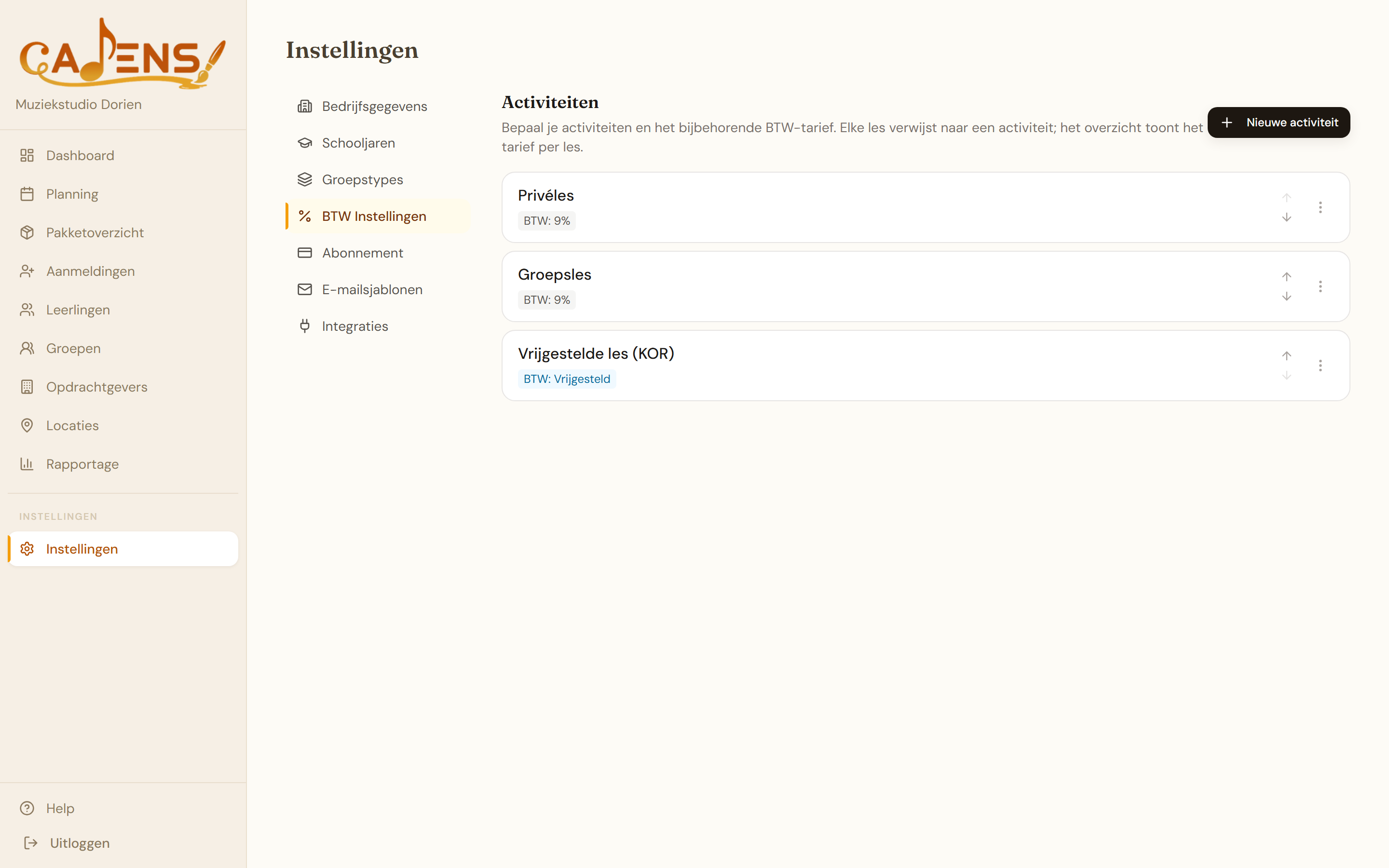
Met de pijltjes ↑↓ naast een activiteit bepaal je de volgorde waarin activiteiten in dropdowns verschijnen.
Vrijgesteld is geen 0%
Let op: vrijgesteld (KOR) is een eigen status, geen tarief van 0%. Vink je Vrijgesteld van BTW aan, dan toont Cadens overal "Vrijgesteld" in plaats van een percentage. Fiscaal is dat een ander verhaal dan een activiteit die daadwerkelijk 0% BTW rekent — verwar de twee niet.
Een tarief wijzigen? Denk aan je rapportages
Dit is de meest verrassende eigenschap van activiteiten: het tarief wordt pas bepaald op het moment dat je een rapportage genereert. Er wordt niets op de les zelf vastgelegd. Pas je het tarief van een bestaande activiteit aan, dan rekenen ook rapportages over eerdere perioden voortaan met het nieuwe tarief — ze worden immers opnieuw berekend zodra je ze opent. Bestanden die je al hebt gedownload veranderen uiteraard niet.
Heb je een rapportage al aan je boekhouder gegeven, en pas je daarna het tarief aan? Dan komt een opnieuw gegenereerde rapportage over diezelfde periode niet meer overeen met wat je al hebt aangeleverd.
Tip: wil je een tarief alleen voor nieuwe lessen aanpassen, zonder je geschiedenis te verstoren? Maak dan een nieuwe activiteit aan in plaats van het tarief van de bestaande te wijzigen. Cadens waarschuwt je hier ook voor in de bewerk-dialoog.
Standaardactiviteit op leerling of groep
Je kunt op een leerling of groep een standaardactiviteit instellen. Die vult automatisch de activiteit in zodra je een nieuwe les voor die leerling of groep plant — een sneltoets, meer niet. De activiteit die je uiteindelijk op de les zelf kiest, is altijd leidend, ook als die afwijkt van de standaard.
Een activiteit verwijderen
Een activiteit die nog gekoppeld is aan een les, groep of leerling kun je niet verwijderen. Cadens blokkeert dit met een foutmelding — koppel eerst die lessen, groepen of leerlingen aan een andere activiteit voordat je de oude weghaalt.
In je rapportages
Elke rapportage krijgt een kolom BTW met het tarief per les, en de rapportage telt automatisch op per tarief — zo zie je in één oogopslag hoeveel lessen en uren er op elk BTW-percentage zitten.
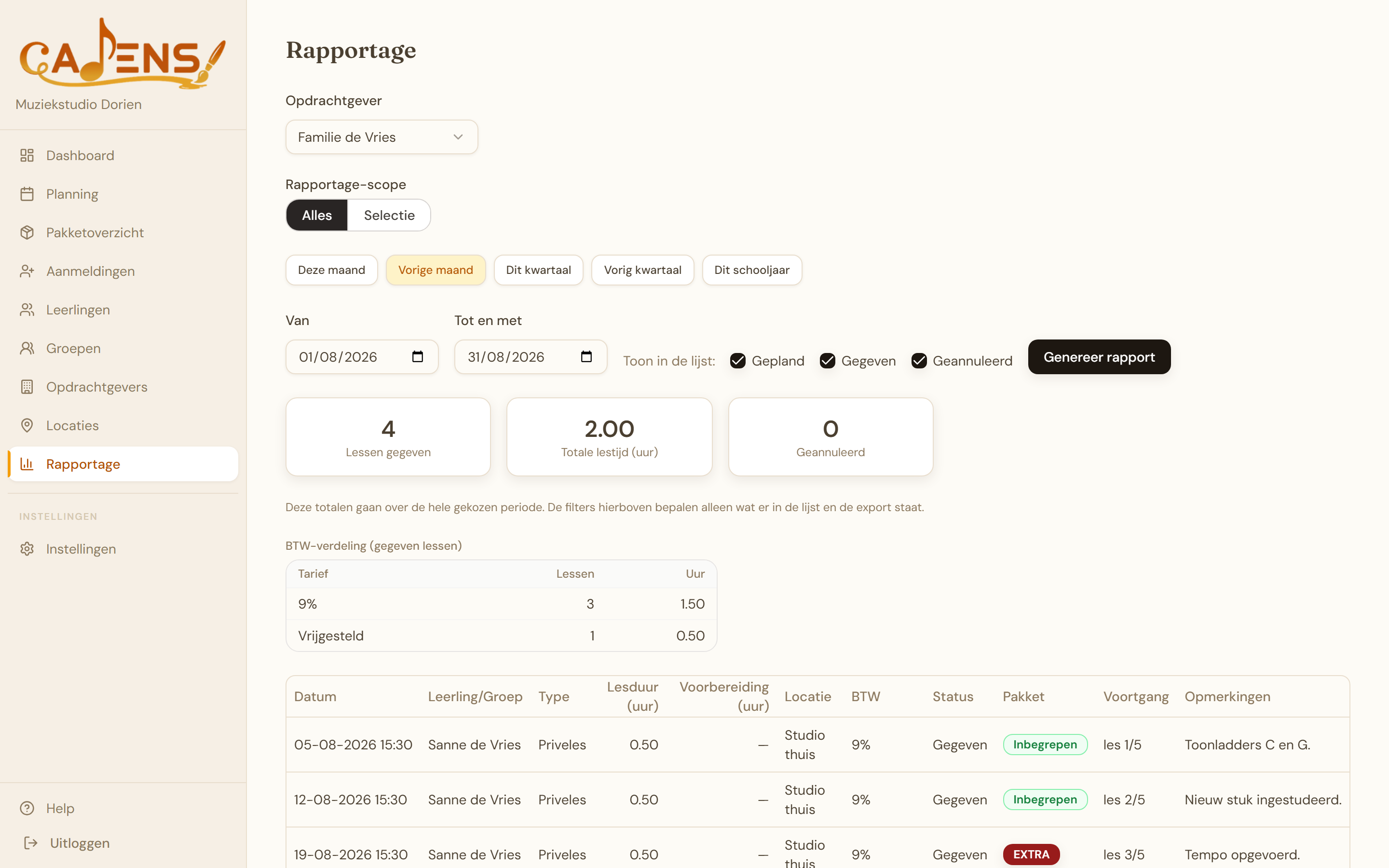
Rapportages kijken daarbij naar alle activiteiten, ook de activiteiten die je inmiddels inactief hebt gemaakt — zo blijft je geschiedenis kloppen, ook al gebruik je een oude activiteit niet meer voor nieuwe lessen.
Volgende stap
Je BTW staat goed ingericht. Volgende stap: houd je schooljaren en vakanties bij, zodat je planning rekening houdt met lesvrije weken.