
Appearance
Opdrachtgevers en locaties
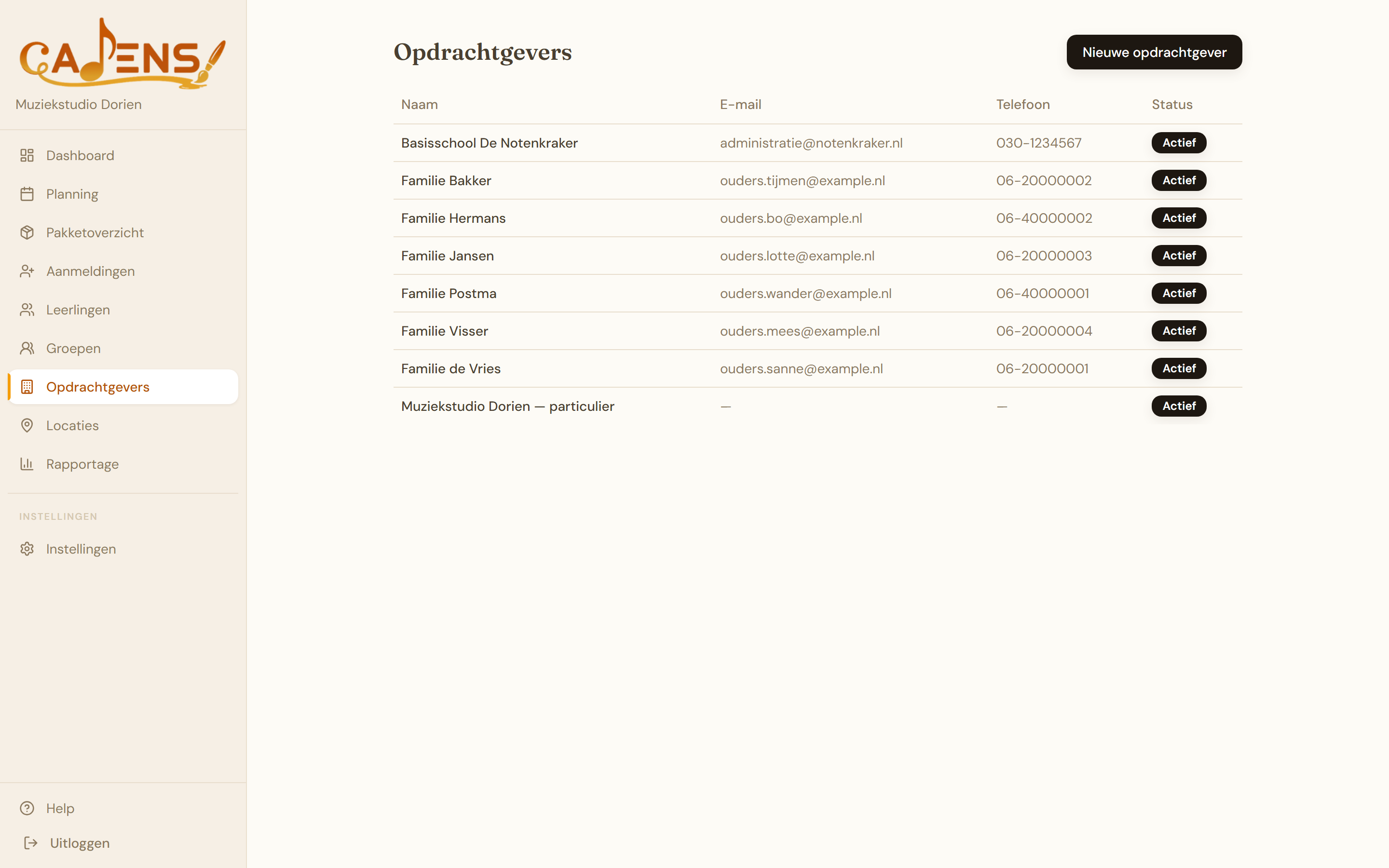
Voordat je leerlingen kunt toevoegen of lessen kunt plannen, heb je minimaal één opdrachtgever en één locatie nodig. Laten we die eerst aanmaken.
Opdrachtgevers
Een opdrachtgever is de partij waar je voor werkt. Dat kan een school zijn, een basisschool, een particuliere ouder, of bijvoorbeeld een culturele stichting. Alles in Cadens — leerlingen, groepen, facturatie — is gekoppeld aan een opdrachtgever.
Een opdrachtgever aanmaken
- Ga naar Opdrachtgevers in het menu
- Klik op Nieuwe opdrachtgever
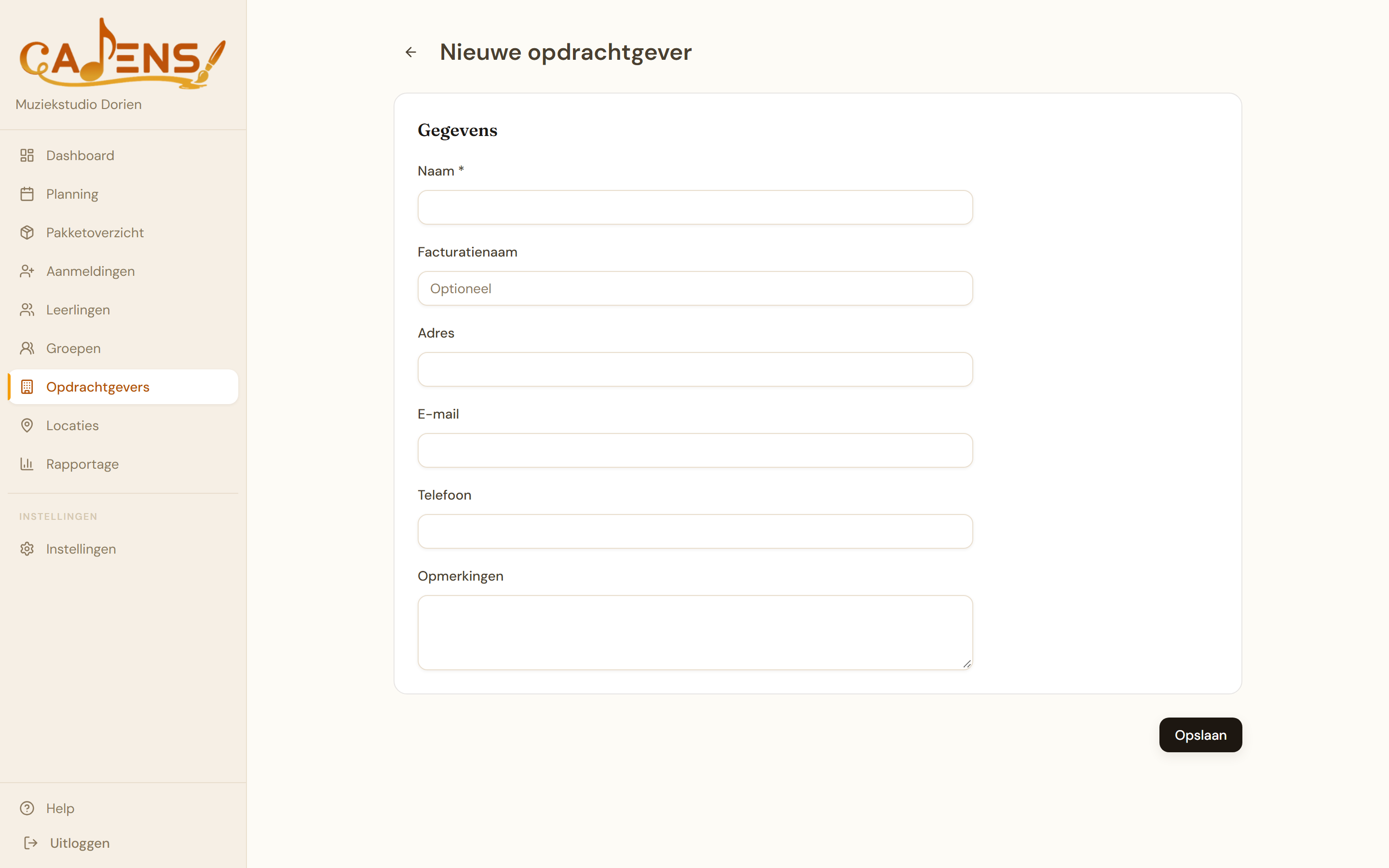
- Vul de gegevens in:
- Naam — de naam van de opdrachtgever (bijv. "School De Toonladder" of "Fam. De Vries")
- E-mail — contactadres
- Telefoon — optioneel
- Opmerkingen — optioneel, voor eigen notities
- Klik op Opslaan
Na het opslaan kun je direct een leerling of groep aan deze opdrachtgever koppelen.
Facturatienaam
Wijkt de naam waarop je factureert af van de naam die je in Cadens gebruikt om de opdrachtgever te herkennen? Vul dan een Facturatienaam in bij de opdrachtgever. Laat je dit veld leeg, dan valt Cadens terug op de gewone naam.
Let op: het BTW-tarief dat in je rapportages verschijnt, stel je niet in bij de opdrachtgever. Dat wordt bepaald door de activiteit die aan de les hangt.
Locaties
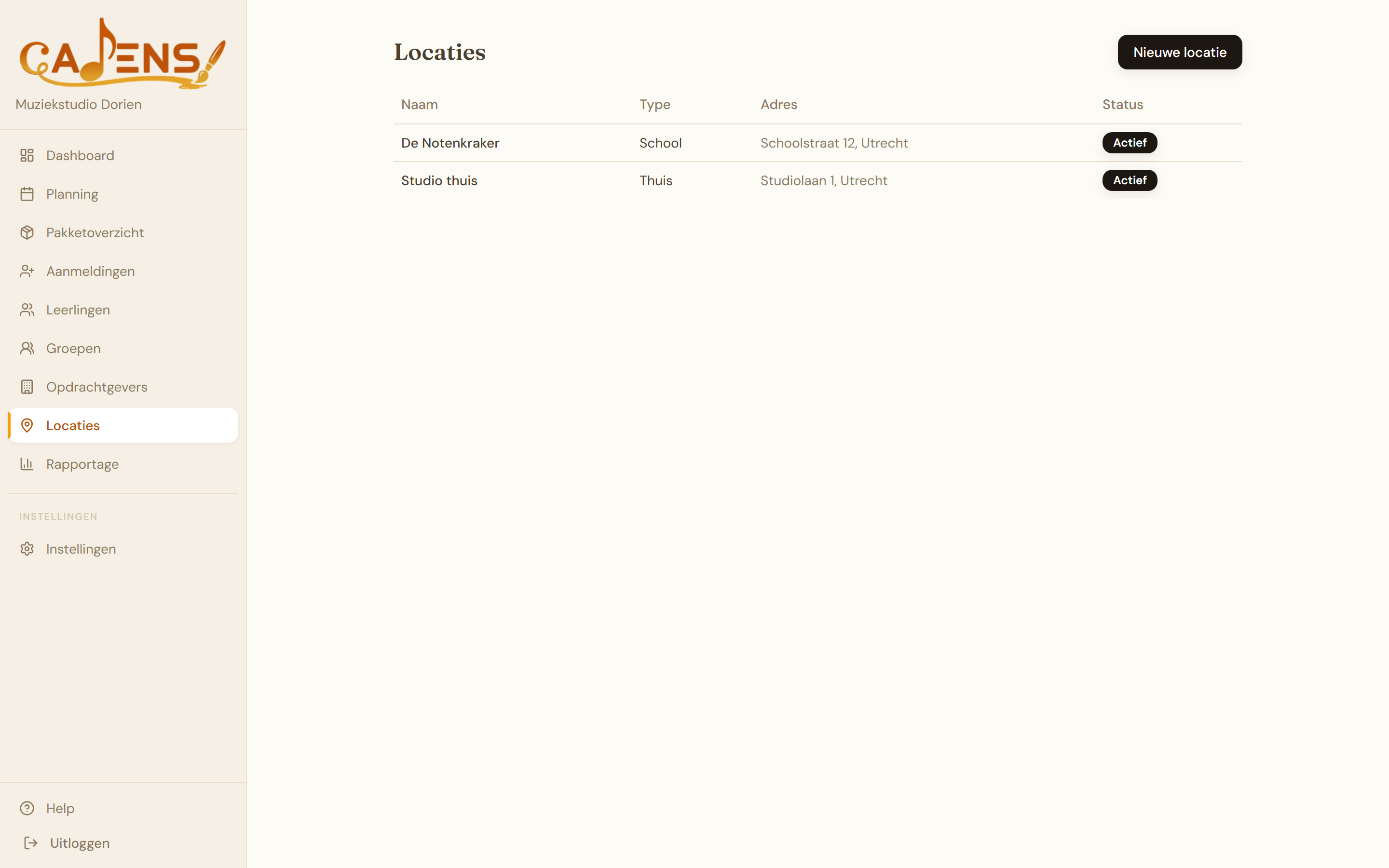
Een locatie is de plek waar je lesgeeft. Elke les in Cadens heeft een locatie.
Een locatie aanmaken
- Ga naar Locaties in het menu
- Klik op Nieuwe locatie
- Vul de gegevens in:
- Naam — bijv. "Thuisstudio", "Basisschool De Regenboog"
- Adres — het adres van de locatie
- Type — thuis, school of extern
- Contactpersoon — optioneel
- Opmerkingen — optioneel
- Klik op Opslaan
Studiedagen
Geef je les op een school? Scholen hebben, naast de gewone schoolvakanties, ook eigen studiedagen — losse dagen waarop de school dicht is voor leerlingen, per school verschillend. Die stel je in op de locatie zelf, niet op het schooljaar.
- Open de locatie (dit kan pas ná het aanmaken — sla de locatie eerst op, open 'm daarna opnieuw)
- Kies of controleer dat het Type op "School" staat — de sectie Studiedagen verschijnt alleen dan
- Klik op Studiedag toevoegen
- Vul een datum in en optioneel een naam (bijv. "Studiedag onderbouw")
- Klik op Opslaan
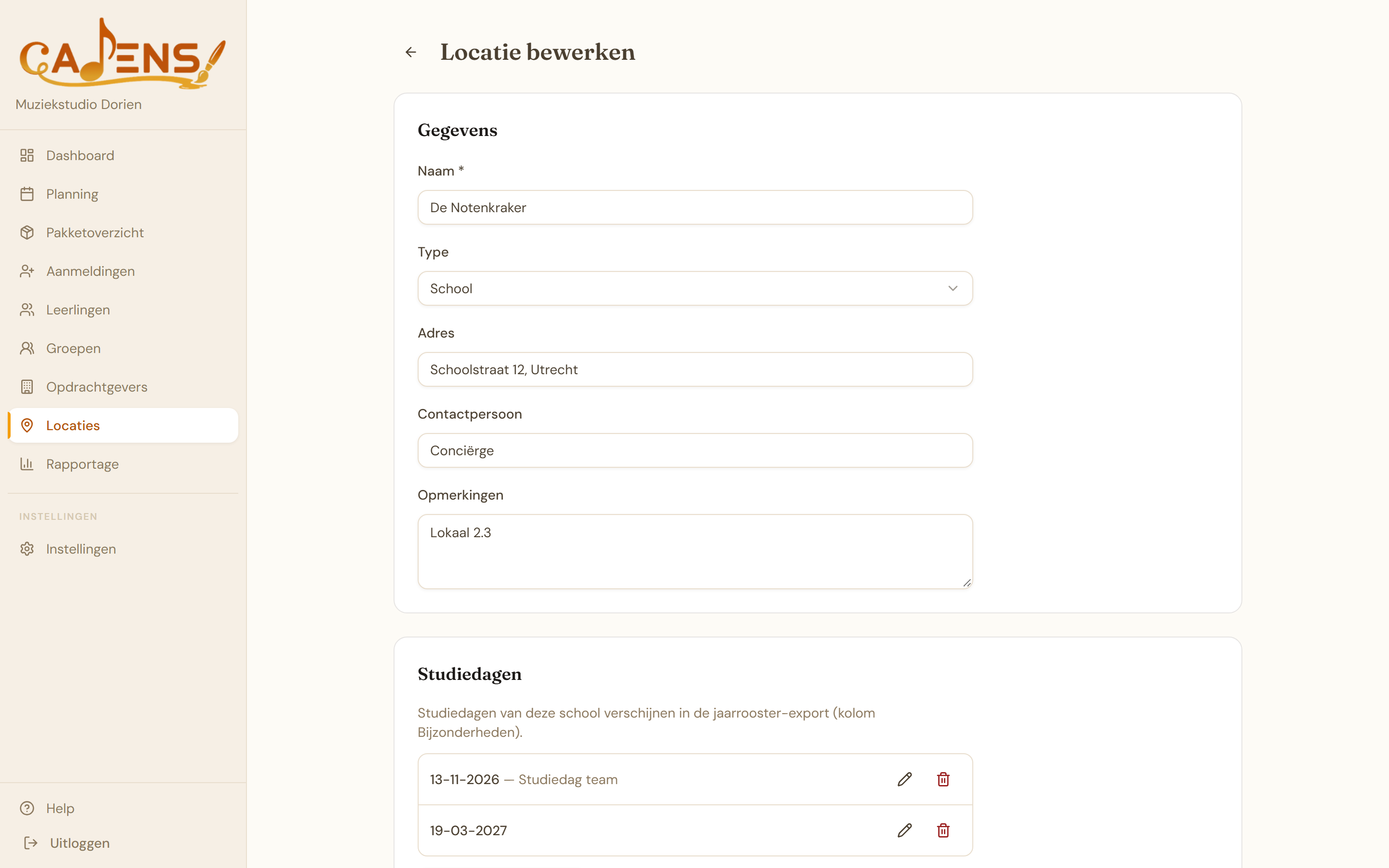
Studiedagen verschijnen in de jaarrooster-export (kolom Bijzonderheden), en — net als vakanties — worden ze bij het genereren van een lessenreeks actief overgeslagen: een les op deze school komt dan niet op een studiedag terecht. Meer over dat gedrag lees je op Schooljaren & vakanties.
Tip: begin met je vaste locaties
De meeste docenten geven les op 2-4 vaste locaties. Maak deze allemaal aan voordat je begint met plannen — dan kun je ze later snel selecteren bij het inplannen van lessen.
Volgende stap
Je hebt nu een opdrachtgever en een locatie. Tijd om je eerste leerlingen toe te voegen.