
Appearance
Lessenreeksen
Geef je een leerling of groep elke week (of elke twee, drie of vier weken) les op hetzelfde tijdstip? Dan hoef je niet elke week opnieuw een les aan te maken. Met een lessenreeks plant Cadens in één keer een hele serie lessen voor je in.
Een lessenreeks aanmaken
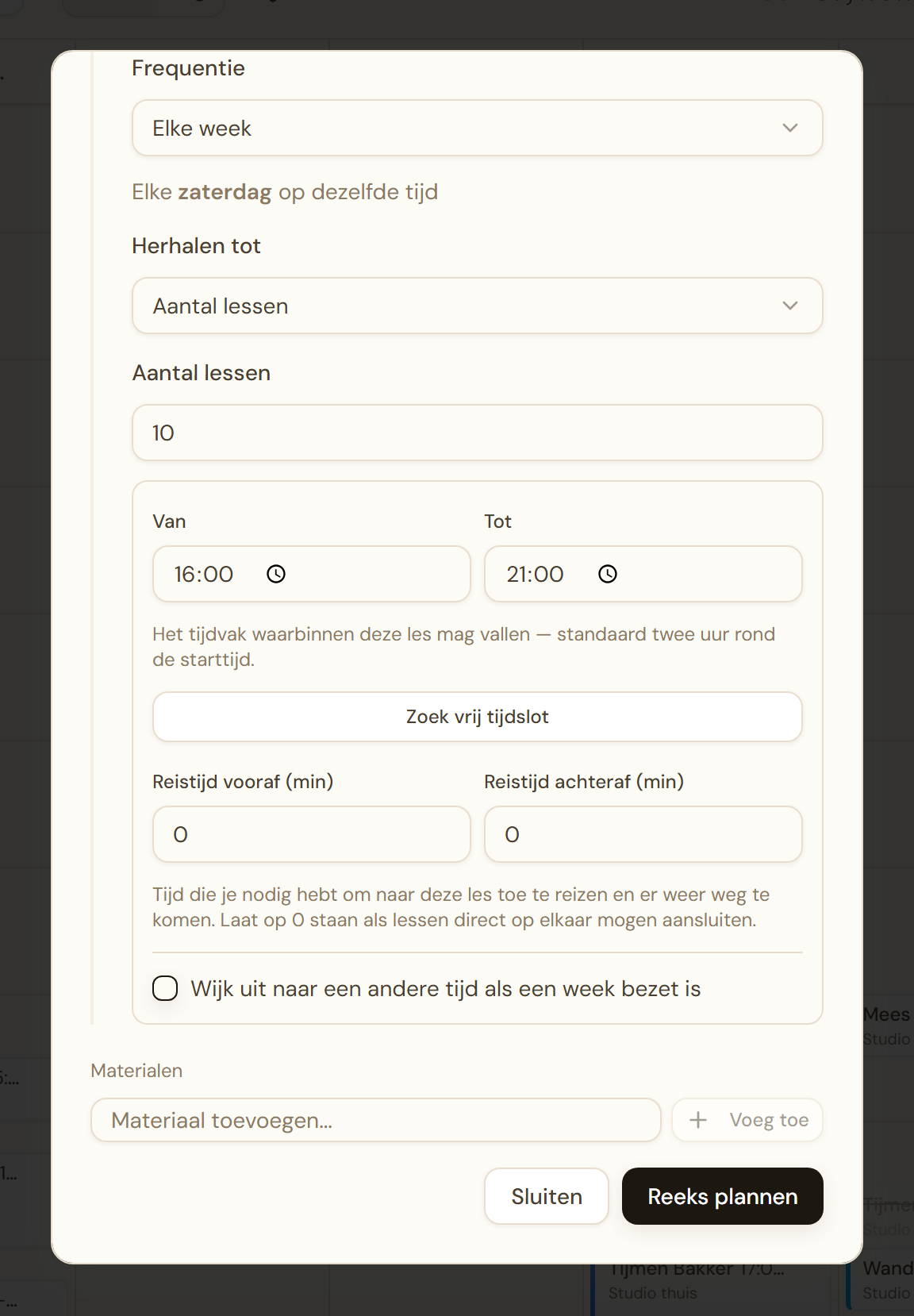
- Plan een les zoals je normaal zou doen: kies het lestype, de leerling of groep, de locatie, en de datum en tijd van de eerste les
- Vink Maak dit een terugkerende les aan
- Kies de frequentie: Elke week, Om de 2 weken, Om de 3 weken, of Om de 4 weken
- Kies bij Herhalen tot hoe de reeks moet eindigen:
- Tot een datum — je vult een einddatum in
- Aantal lessen — je vult het gewenste aantal lessen in
- Klik op Reeks plannen
Cadens berekent daarna alle datums en toont je een voorbeeld voordat er iets wordt opgeslagen: hoeveel lessen er gepland kunnen worden, welke datums botsen met een andere les, en welke datums vervallen door een vakantie of studiedag. Pas als je op lessen aanmaken klikt, worden de lessen echt aangemaakt.
Vakanties en studiedagen worden overgeslagen
Dit is geen waarschuwing die je zelf moet oplossen: Cadens slaat vakantiedatums en studiedagen actief over bij het plannen van een reeks. Een studiedag geldt per locatie — als de school van je leerling dicht is, wordt die datum overgeslagen, ook al is het voor een andere locatie een gewone lesdag.
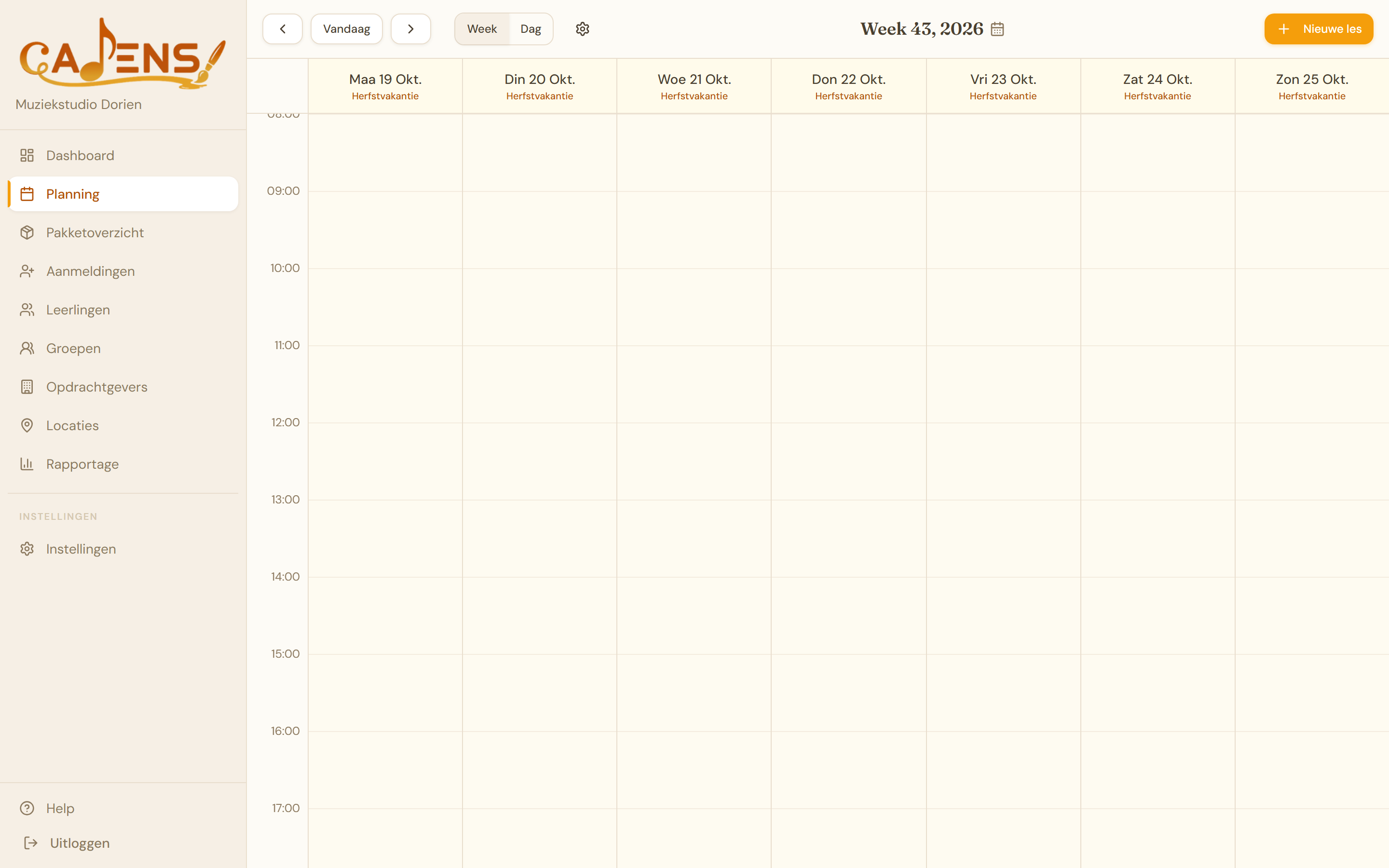
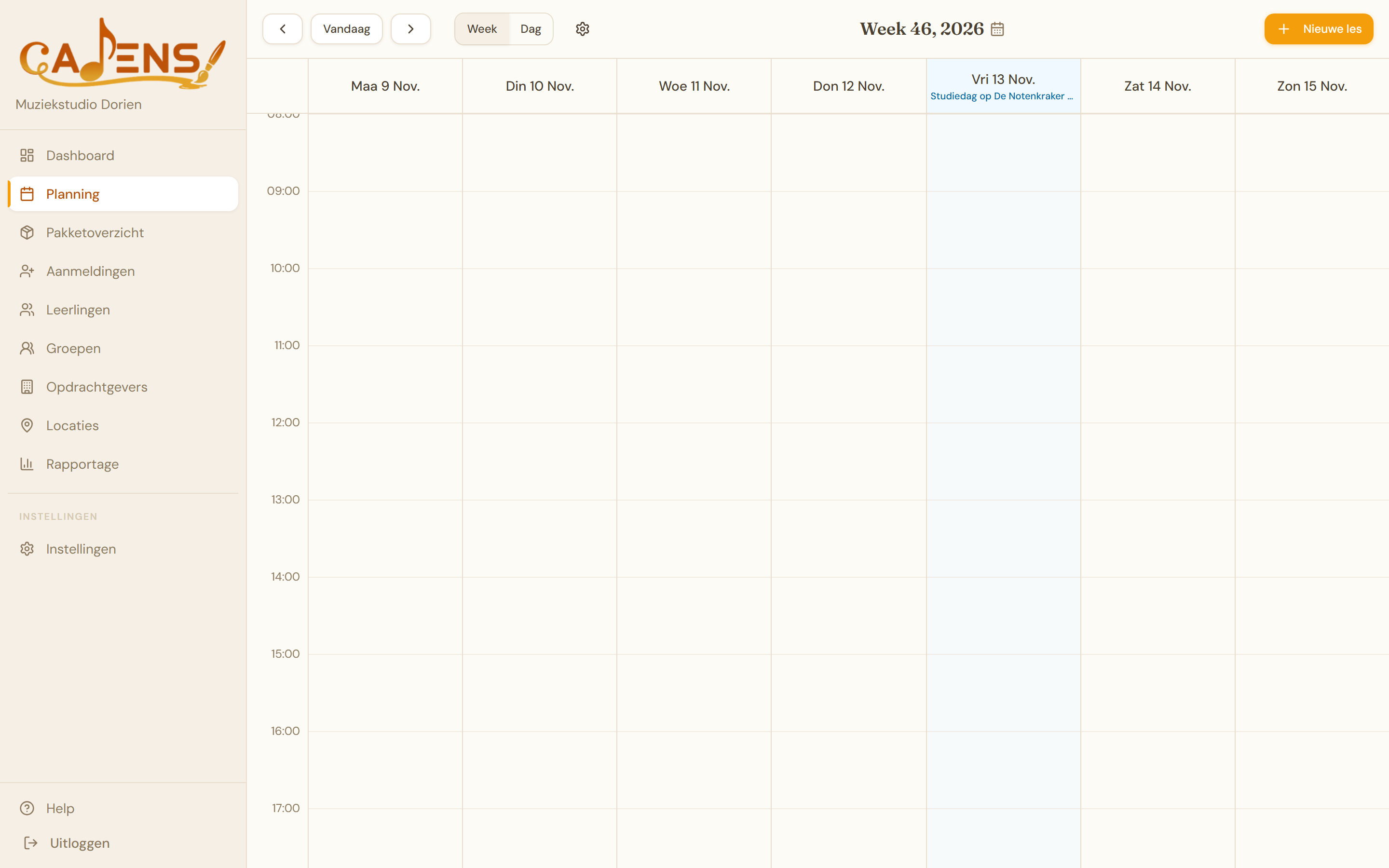
Let op: de twee eindmodi gaan hier heel verschillend mee om.
- Aantal lessen: Cadens rekent verder dan de overgeslagen datums om alsnog het aantal lessen te halen dat je hebt opgegeven. Vraag je 10 lessen aan en valt de derde week in de zomervakantie, dan schuift de reeks automatisch een week op — je krijgt gewoon je 10 lessen, alleen over een iets langere periode.
- Tot een datum: hier compenseert niets. Elke overgeslagen datum is een les minder. Plan je van september tot kerst en zit daar een herfstvakantie in, dan kom je met minder lessen uit dan je zou verwachten op basis van het aantal weken.
Kies dus Aantal lessen als het aantal lessen de afspraak is (bijvoorbeeld bij een lespakket), en Tot een datum als de periode leidend is.
Handmatig een datum overslaan
Soms weet je van tevoren dat een bepaalde datum niet doorgaat — een leerling is op vakantie, of je hebt zelf iets anders. In het voorbeeldscherm kun je elke voorgestelde datum aanvinken om die over te slaan.
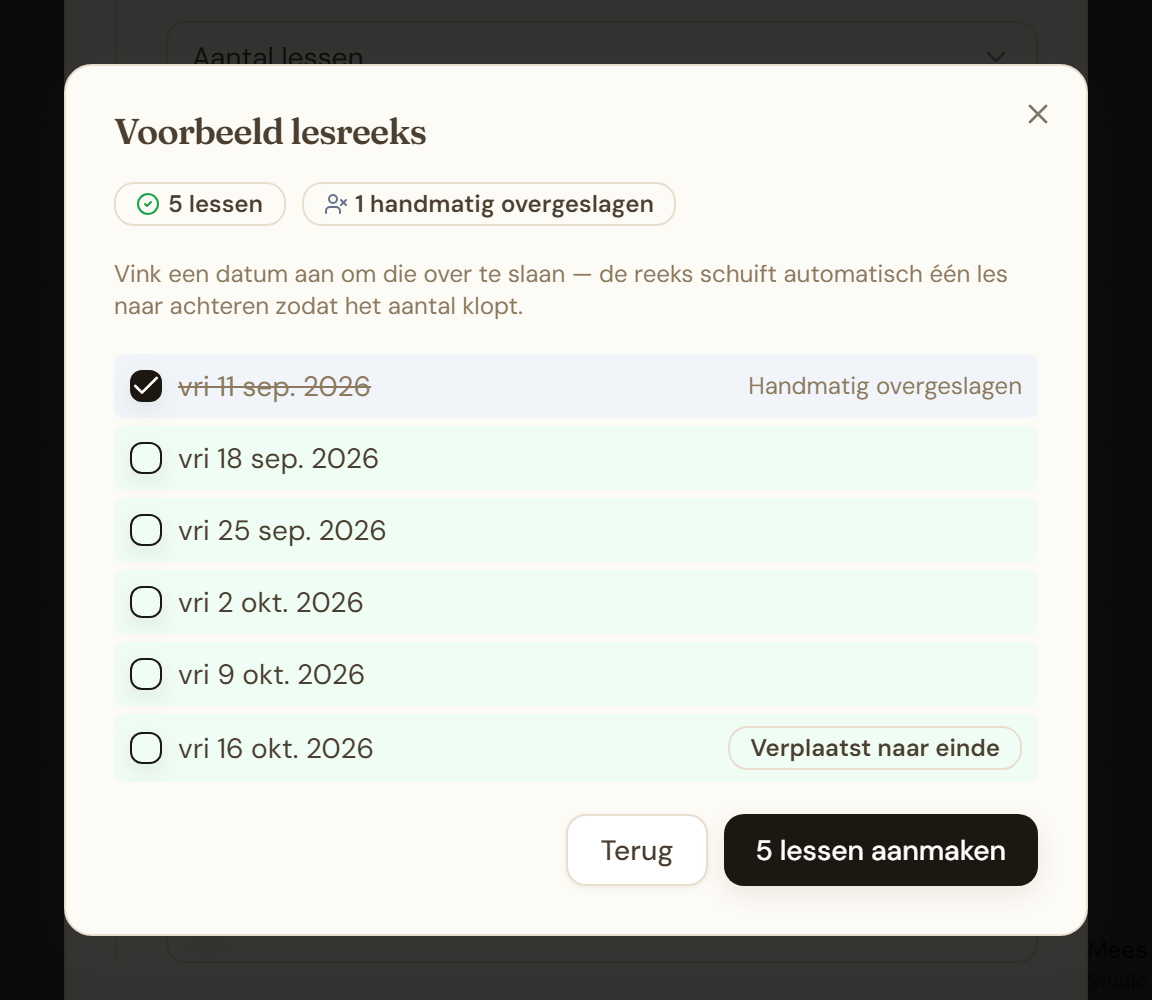
Dit werkt in beide eindmodi, maar met een ander resultaat:
- Aantal lessen: net als bij een vakantie schuift de reeks automatisch één les naar achteren om het aantal te compenseren. Die toegevoegde les krijgt het label "Verplaatst naar einde", zodat je precies ziet welke les de vervanger is.
- Tot een datum: de week vervalt gewoon, zonder vervanging — dezelfde logica als bij een vakantie in deze modus.
Cadens berekent het voorbeeld opnieuw zodra je een datum aan- of uitvinkt, dus je ziet direct het effect voordat je bevestigt.
Een les uit een reeks verplaatsen of annuleren
Lessen in een reeks blijven aan elkaar gekoppeld. Verplaats, wijzig of annuleer je een les die deel uitmaakt van een reeks, dan vraagt Cadens welke lessen het moet toepassen op: Alleen deze les, Deze en toekomstige lessen, of Alle geplande lessen in de reeks. Zie Je weekplanning voor de volledige uitleg van lesacties zoals verplaatsen, annuleren en verwijderen.
Volgende stap
Past een vaste wekelijkse tijd niet voor elke leerling? In de volgende pagina lees je over flexibel plannen — een tijdslot zoeken over de hele reeks, of per week uitwijken naar een andere tijd.