
Appearance
Lespakketten
Heb je met een leerling of groep een aantal lessen afgesproken? Met een lespakket of lessenserie houdt Cadens automatisch bij hoeveel er zijn gegeven, hoeveel er gepland staan, en of je op schema ligt.
Wil je juist elke week automatisch dezelfde les laten terugkeren? Dat is geen pakket maar een lessenreeks — zie Lessenreeksen.
Lessenserie vs. lespakket
Cadens kent twee manieren om een afgesproken aantal lessen bij te houden:
Lessenserie
Een lessenserie is gekoppeld aan een schooljaar. Je spreekt af: "deze leerling krijgt 30 lessen dit schooljaar." Cadens houdt bij hoeveel lessen er zijn gegeven, hoeveel er gepland staan, en of je op schema ligt om alles af te ronden voor het einde van het schooljaar.
Kenmerken:
- Heeft een einddatum (einde van het gekoppelde schooljaar)
- Toont een stoplicht op het pakketoverzicht (groen/oranje/rood)
- Wordt automatisch gearchiveerd zodra het schooljaar afloopt — behalve als er een actieve publieke repetitielink aan hangt. Dan blijft de serie actief, zodat die link voor je groepsleden blijft werken.
Lespakket
Een lespakket is een open tegoed zonder tijdslimiet. Je spreekt af: "deze leerling heeft een pakket van 10 lessen." Het pakket loopt door totdat alle lessen op zijn.
Kenmerken:
- Geen einddatum
- Toont een voortgangsbalk maar geen stoplicht
- Wordt niet automatisch gearchiveerd
Een pakket of serie aanmaken
- Ga naar de pagina van een leerling of groep
- Scroll naar de sectie Pakketten
- Klik op Nieuw pakket
- Kies het type: Lessenserie of Lespakket
- Vul het aantal lessen in
- Bij een lessenserie: selecteer het schooljaar
- Klik op Aanmaken en activeren
Per schooljaar kan er maximaal één lessenserie actief zijn per leerling of groep. Daarnaast kan er ook een lespakket actief zijn. Het is dus mogelijk dat een groep tegelijk een lessenserie 2025-2026 én een lessenserie 2026-2027 actief heeft — handig als je het volgende schooljaar alvast wilt voorbereiden.
Voortgang volgen
Op de pagina Pakketoverzicht zie je al je actieve pakketten in één overzicht, met per pakket een voortgangsbalk: hoeveel lessen gedaan, hoeveel gepland, hoeveel nog te plannen.
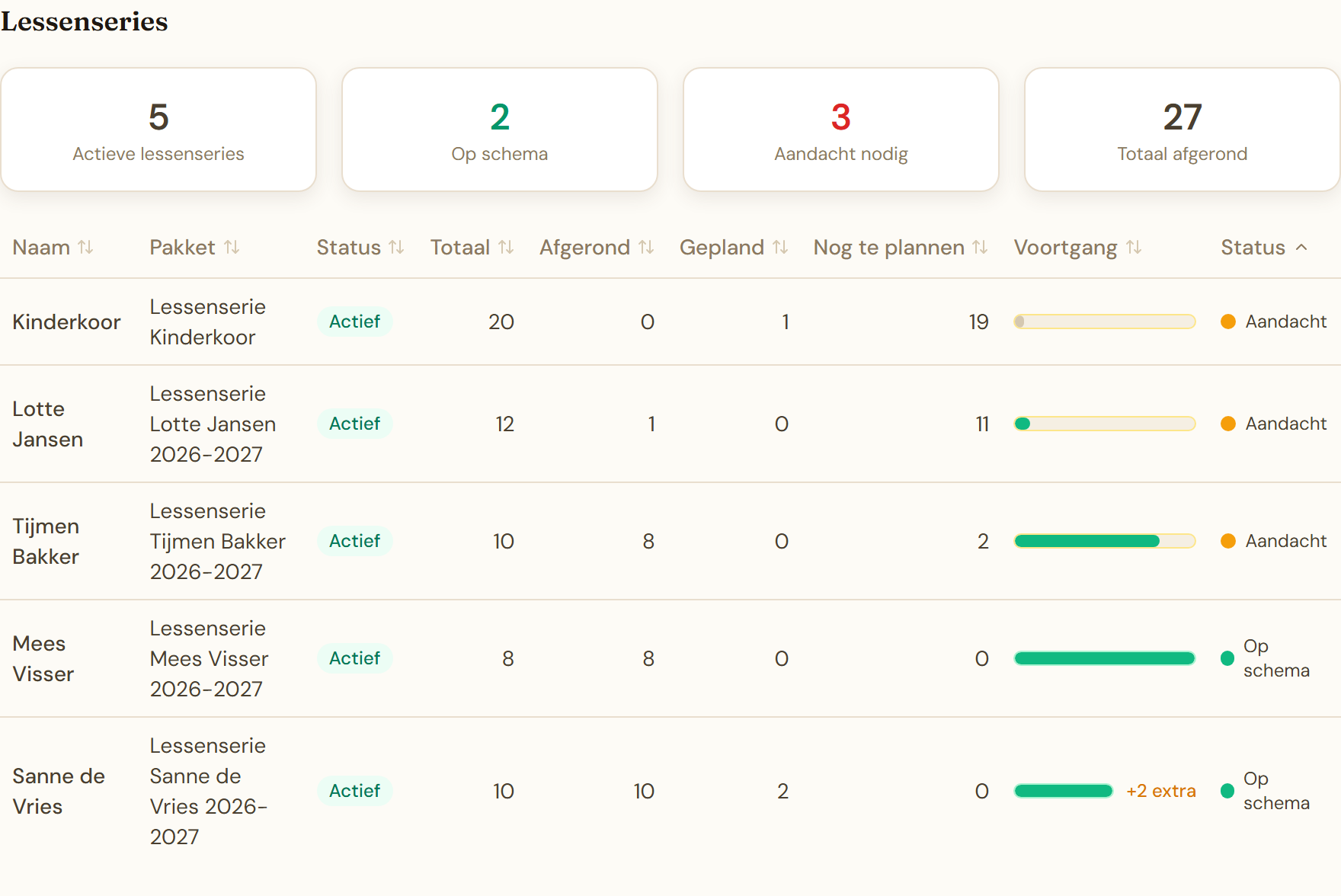
Voor lessenseries komt daar een stoplicht bij:
- 🟢 Groen — alle lessen zijn afgerond of ingepland
- 🟠 Oranje — er moeten nog lessen gepland worden, maar er is genoeg tijd
- 🔴 Rood — er zijn meer lessen nodig dan er weken resten
Let op: het stoplicht gaat over inplannen, niet over verbruik. Groen betekent dat alles wat nog moet gebeuren, gepland staat — niet dat de leerling nog maar weinig lessen tegoed heeft. Een pakket met nog 20 van de 30 lessen te gaan kan dus prima op groen staan, zolang die 20 lessen allemaal al een plek in je agenda hebben.
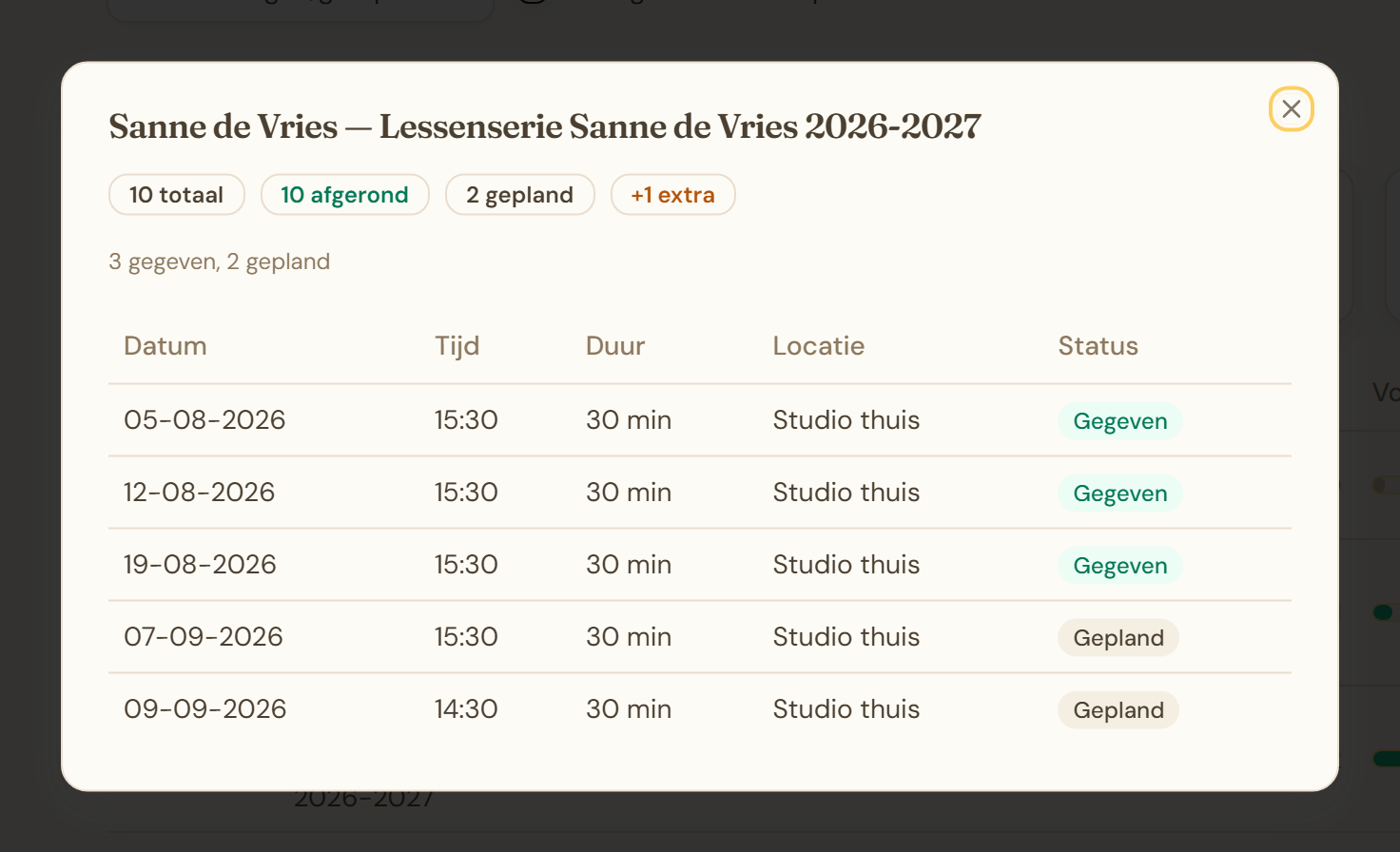
Hoe telt Cadens lessen?
Wanneer je een les markeert als "gedaan", wordt deze automatisch verbruikt van het actieve pakket van die leerling of groep. Je hoeft hier niets extra's voor te doen.
- Inbegrepen — de les telt af van het pakket
- Extra — als het pakket op is en je geeft nog een les, wordt deze als "extra" gemarkeerd
Publieke repetitiepagina per pakket
Bij groepspakketten (orkest, koor, groepsles) kun je per pakket een publieke link aanmaken. Groepsleden kunnen via die link de aankomende repetities bekijken — zonder in te loggen.
De link vind je bij elk pakket op de groepspagina, onder het kopje Publieke repetitiepagina:
- Klik op Publieke link aanmaken om een link te genereren
- Kopieer de link en deel deze met je leden (via WhatsApp, e-mail, etc.)
- Elke lessenserie heeft een eigen link — zo heeft elk schooljaar automatisch een aparte pagina
De publieke pagina toont de groepsnaam, de naam van het pakket (bijv. "Lesplan 2025-2026"), de datums, tijden en het label "Eerstvolgende" bij de eerstvolgende repetitie.
Notities verschijnen op de publieke pagina. Alles wat je invult in het notitieveld van een groepsles wordt zichtbaar op de publieke repetitiepagina. Dit is een handige manier om berichten naar je groepsleden te communiceren:
- "Les 8 en 9"
- "Neem je muziekstandaard mee"
- "Concert op 15 maart — draag zwarte kleding"
Houd er rekening mee dat deze notities voor iedereen met de link zichtbaar zijn. Persoonlijke opmerkingen over individuele leden horen hier niet thuis.
De publieke pagina toont geen naam van de docent, locatie, adresgegevens of namen van individuele leden.
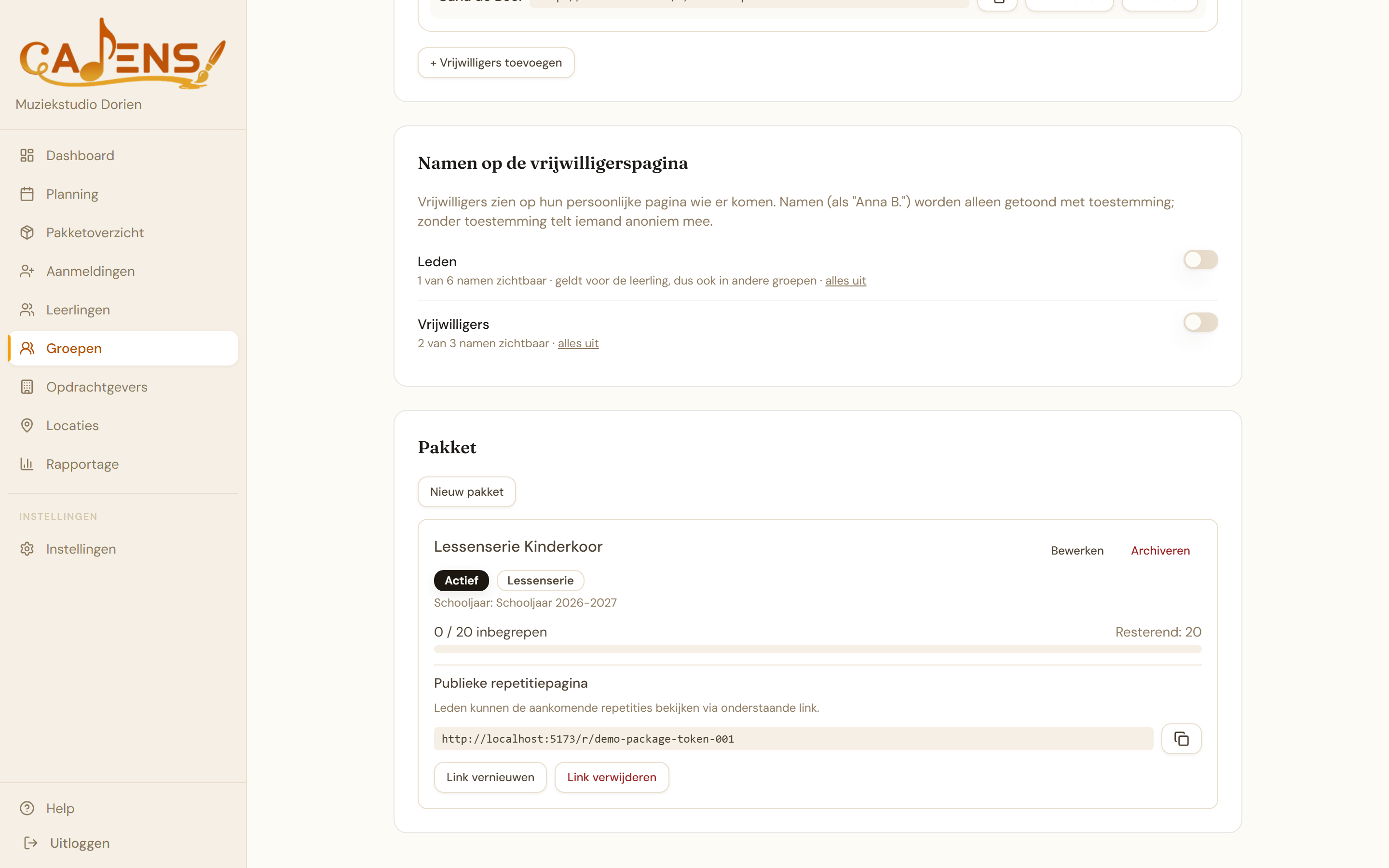
Link beheren:
- Link roteren — genereert een nieuwe link, de oude werkt per direct niet meer
- Link verwijderen — haalt de pagina offline
Volgende stap
Nu je weet hoe je pakketten bijhoudt, leer je in de volgende pagina over je lesdag — van 's ochtends inpakken tot lessen afronden tussen de bedrijven door.