
Appearance
Je lesdag
Deze pagina gaat over de dag zelf: 's ochtends zien wat je moet inpakken, en tussen de lessen door snel je administratie bijwerken zonder achter je laptop te hoeven zitten.
Je dag in één overzicht
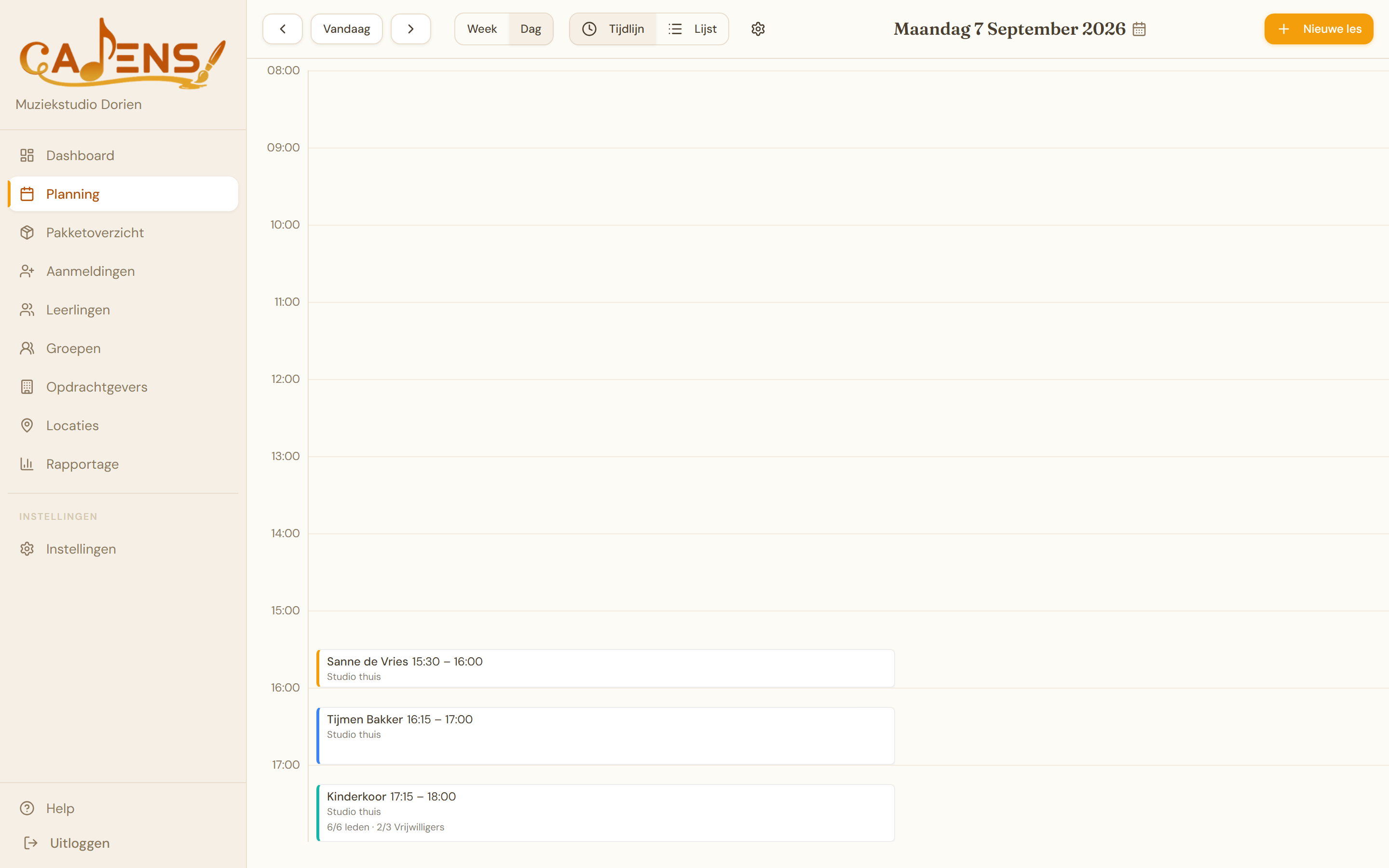
Via Dashboard in het zijmenu zie je twee kolommen naast elkaar: Vandaag en Morgen. Per les zie je de tijd, de naam van de leerling of groep, de locatie (met eventueel het lokaal), en — als je materialen hebt ingevuld bij de les — een afvinkbare materialenlijst. Klik op een leskaart om de volledige lesdetails te openen.
Geannuleerde lessen worden niet getoond. Afgeronde lessen blijven wel zichtbaar — een les kan 's ochtends al afgerond zijn terwijl je later op de dag je spullen voor de volgende les nog checkt.
Materialen inpakken
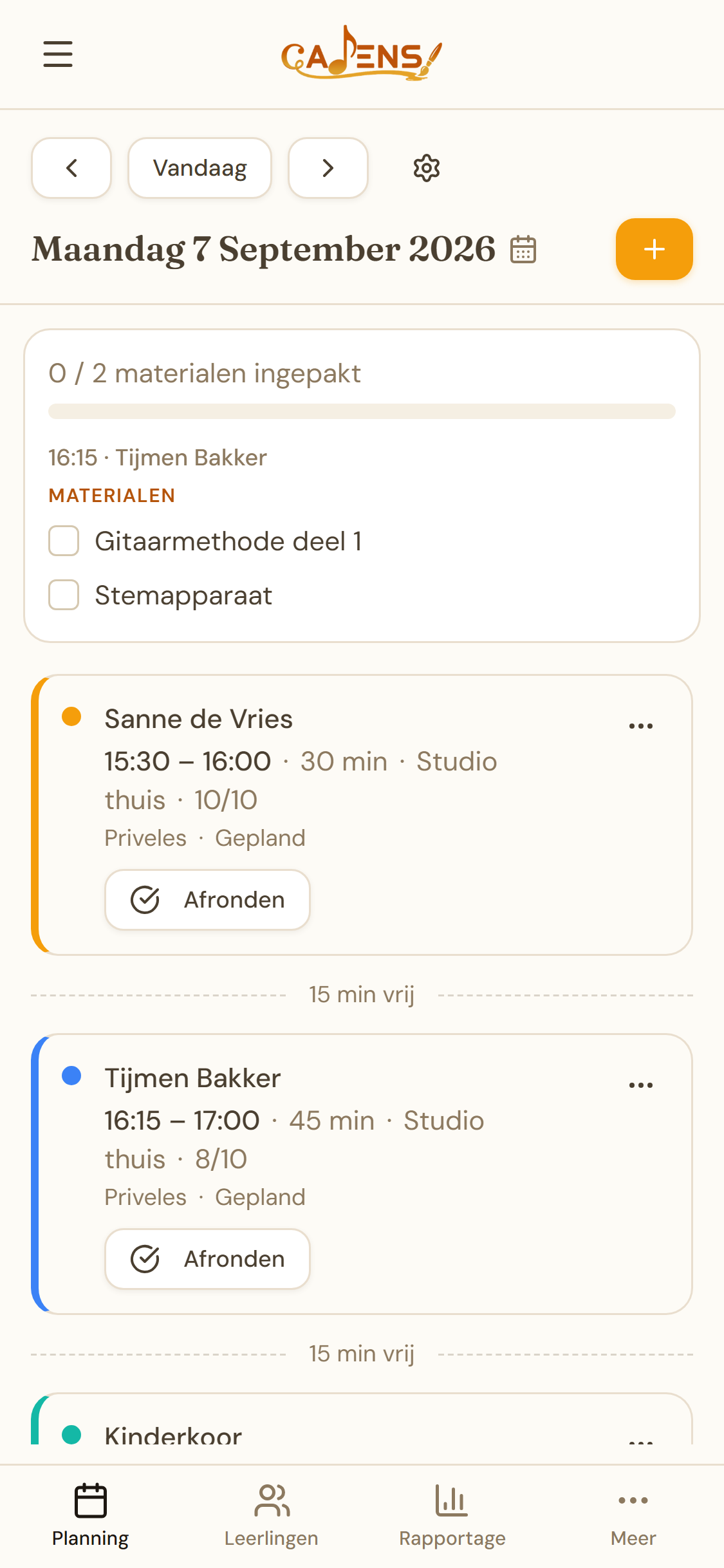
Boven de lessen van vandaag zie je een voortgangsbalk: "X / Y materialen ingepakt", met "Alles ingepakt!" zodra je klaar bent. Klik op een item om het af te vinken.
Let op: de vinkjes staan niet in je account, maar worden per dag in je browser onthouden — ververs je de pagina, dan blijft je voortgang staan. De volgende dag beginnen de vinkjes vanzelf weer leeg, dus je hoeft niets handmatig te resetten.
Onderweg: je planning op je telefoon
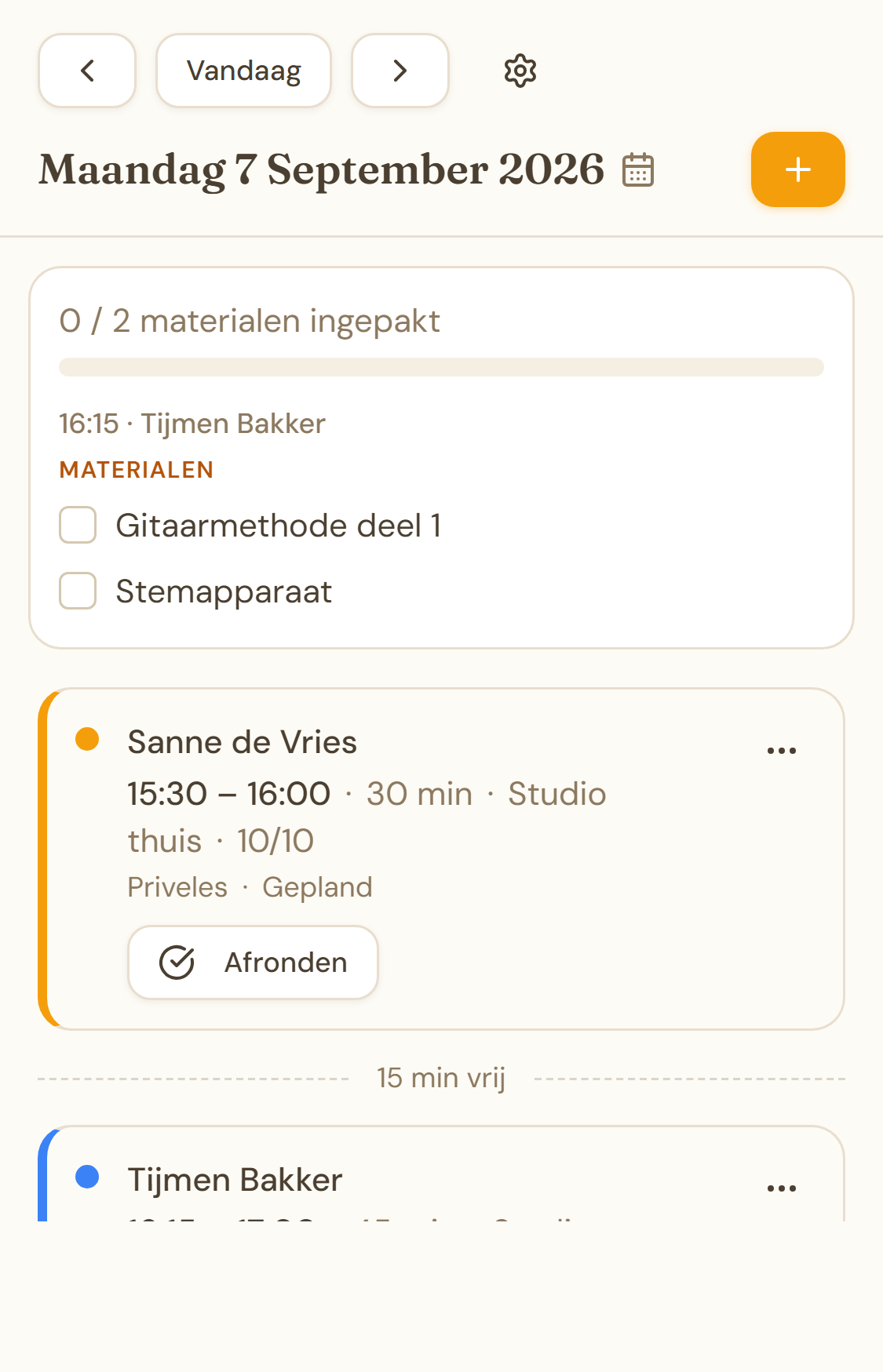
Op je telefoon gebruik je gewoon je weekplanning in dagweergave — er is geen aparte mobiele plek meer voor je dagschema. (De losse mobiele dashboardpagina van vroeger is op 1 april 2026 samengevoegd met de planning.) Swipe naar links of rechts om naar de vorige of volgende dag te gaan.
Bij elke geplande les in de dagweergave heb je op mobiel direct twee actieknoppen:
- Afronden — opent het afrondscherm (zie hieronder)
- Presentie — alleen bij groepslessen, opent de presentielijst
Het afrondscherm
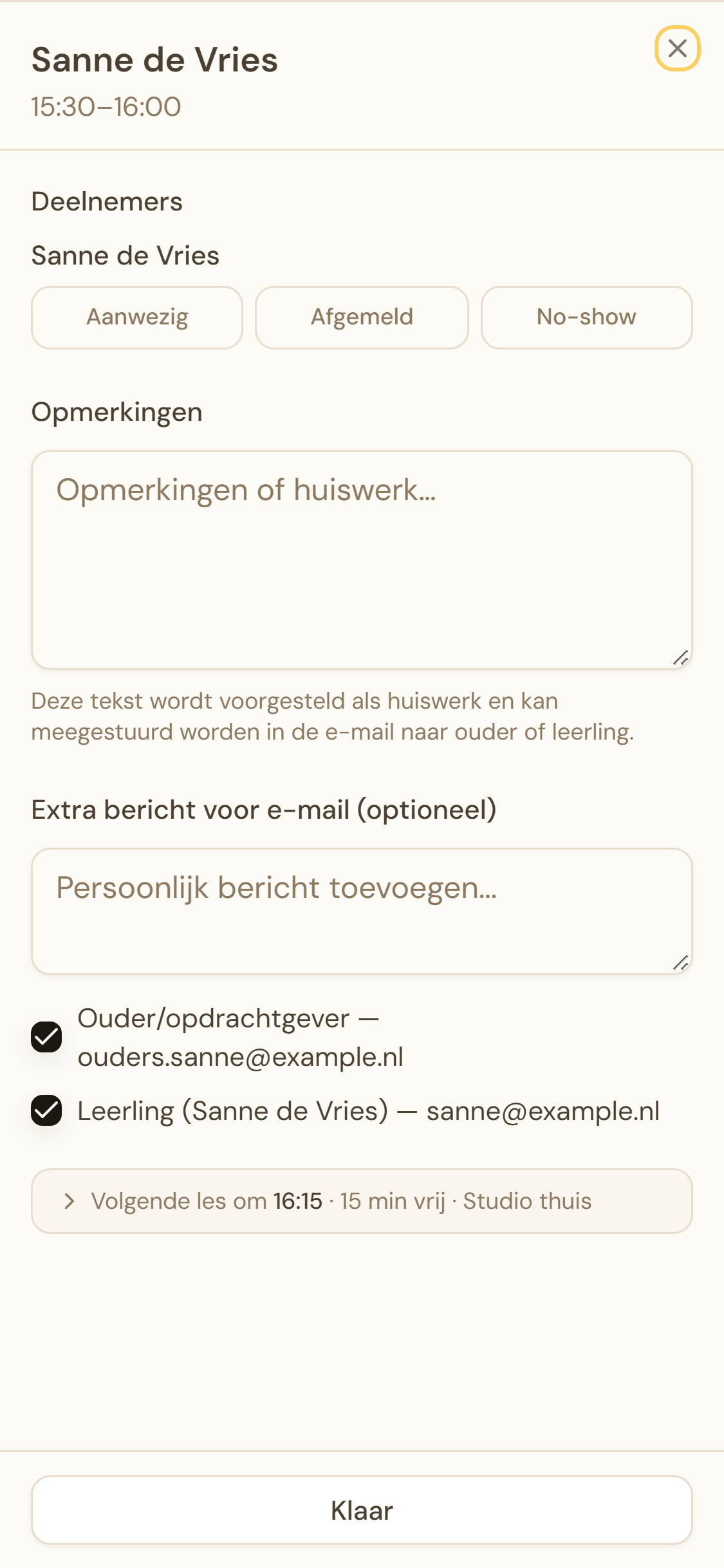
Tik op Afronden om een les in één vloeiende stap af te sluiten:
- De volledige deelnemerslijst (bij groepslessen) met aanwezigheidsknoppen per lid, plus Iedereen aanwezig om de rest in één keer aanwezig te zetten
- Een Opmerkingen-veld voor huiswerk of aantekeningen bij de les
- Optioneel de huiswerkmail: een extra bericht en een keuze wie de mail ontvangt (ouder/opdrachtgever, leerling, of groepsleden met een bekend e-mailadres)
- Een strip met je volgende les — starttijd, hoeveel tijd je ertussen hebt, en de locatie, met een label "andere locatie" als die afwijkt van de locatie waar je nu bent
Onderaan kies je Klaar om alleen af te ronden, of Afronden en huiswerk versturen om de les af te ronden én de mail te versturen.
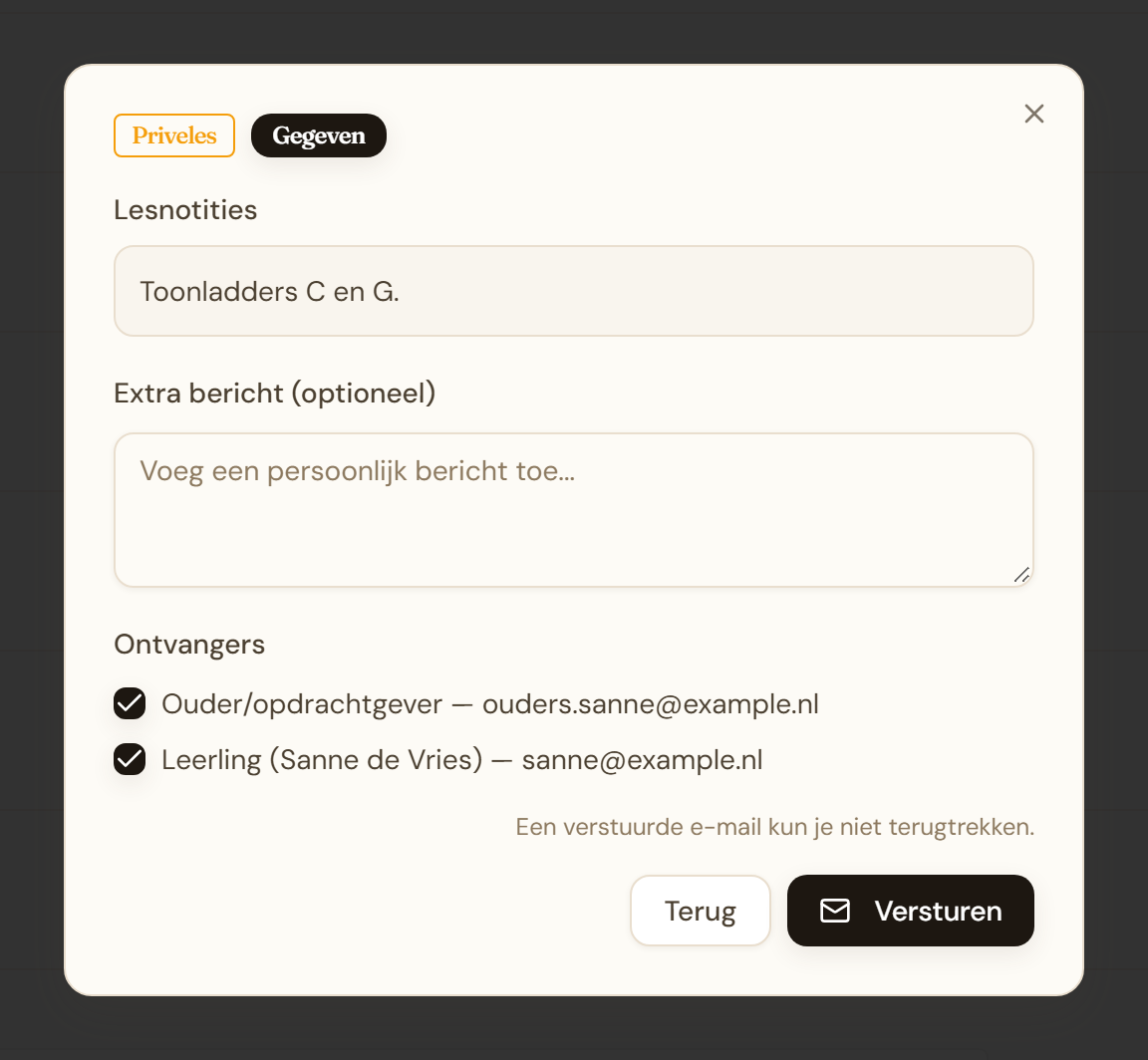
Let op: verandert de deelnemerslijst ondertussen — bijvoorbeeld doordat er iets anders aan de les wijzigt — dan laadt Cadens alleen de lijst opnieuw. Je getypte opmerking blijft gewoon staan; die gaat nooit verloren door zo'n herlaad.
Afgerond ligt vast. Een afgeronde les telt mee in je rapportage en in een lespakket. Daarom liggen de planning (datum, tijd, duur, locatie), de leerling of groep, de activiteit en het lespakket vast. Aanwezigheid, opmerkingen en materialen pas je nog wel aan. Moet er toch iets anders, open de les dan en kies Heropenen: de les staat weer op gepland en telt pas weer mee als je hem opnieuw afrondt.
Presentie bijhouden
Bij groepslessen tik je op Presentie voor de presentielijst. Per lid kies je uit drie duidelijke opties: Aanwezig, Afgemeld, of No-show. Ook hier scheelt Iedereen aanwezig een hoop tikken bij een grote groep: markeer eerst wie er niet is, en zet de rest in één keer op aanwezig.
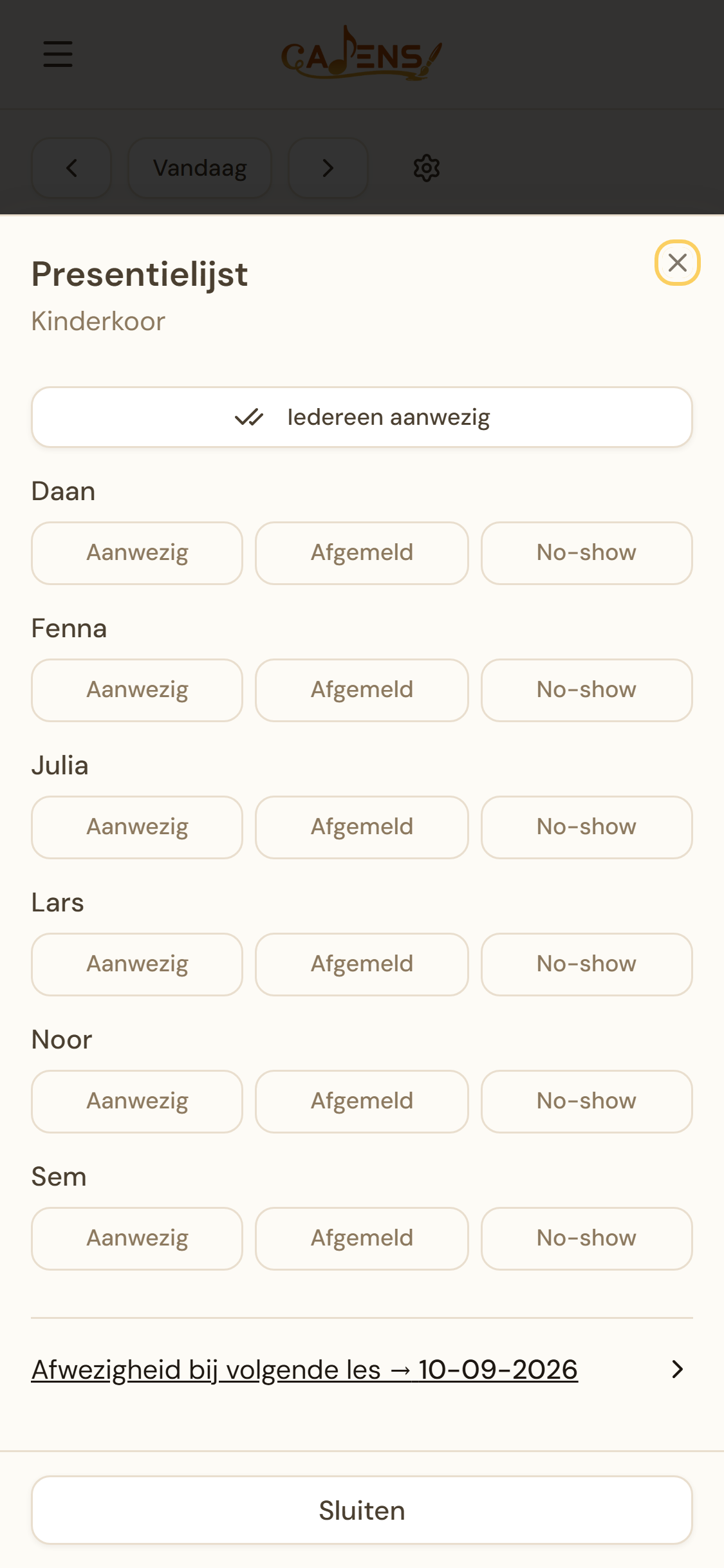
Bij helpers gebruikt Cadens dezelfde volledige labels: Aanwezig, Afgemeld, Verontschuldigd — geen afkortingen meer die voor twee dingen konden staan.
Cadens op je telefoon
Cadens is een installeerbare app: zet ‘m op je startscherm en je hoeft niet elke keer je browser te openen. Zie Cadens op je telefoon voor hoe je dat instelt.
Volgende stap
Geef je groepslessen, orkest of koor? In de volgende pagina lees je over het lesoverzicht van een groep — met lesnummers, instelbare kolommen en een jaarrooster-export.