
Appearance
Leerlingen en groepen
Leerlingen
Een leerling is iemand die je individueel lesgeeft. Elke leerling is gekoppeld aan een opdrachtgever.
Een leerling aanmaken
- Ga naar Leerlingen in het menu
- Klik op Nieuwe leerling
- Vul de gegevens in:
- Naam — de naam van de leerling
- Opdrachtgever — selecteer de opdrachtgever waar deze leerling bij hoort
- Lesduur — de standaardduur van een les voor deze leerling (in minuten). Dit wordt automatisch ingevuld als je een les plant, maar je kunt het per les altijd aanpassen.
- E-mail — het e-mailadres van de leerling (of ouder/verzorger). Wordt gebruikt voor het versturen van huiswerk.
- Kleur — optioneel, kies een kleur om deze leerling visueel te herkennen in je planning
- Mag op de foto (sociale media) — geeft aan of deze leerling herkenbaar in beeld mag op social media
- Naam mag getoond worden op de vrijwilligerspagina — bepaalt of de naam van deze leerling (als "Voornaam A.") zichtbaar is voor vrijwilligers die aan de groep helpen
- Opmerkingen — optioneel
- Klik op Opslaan
Let op: de foto-toestemming en de naam-toestemming zijn twee losse vragen — met opzet. Een leerling die niet op de foto mag, kan best met naam getoond worden aan vrijwilligers, en andersom. Vink ze apart aan, en ga niet uit van een automatisch verband tussen de twee. Meer over waar de naam-toestemming precies voor gebruikt wordt lees je op Vrijwilligers & hulpouders.
Na het opslaan kun je direct een les plannen voor deze leerling via de knop die verschijnt.
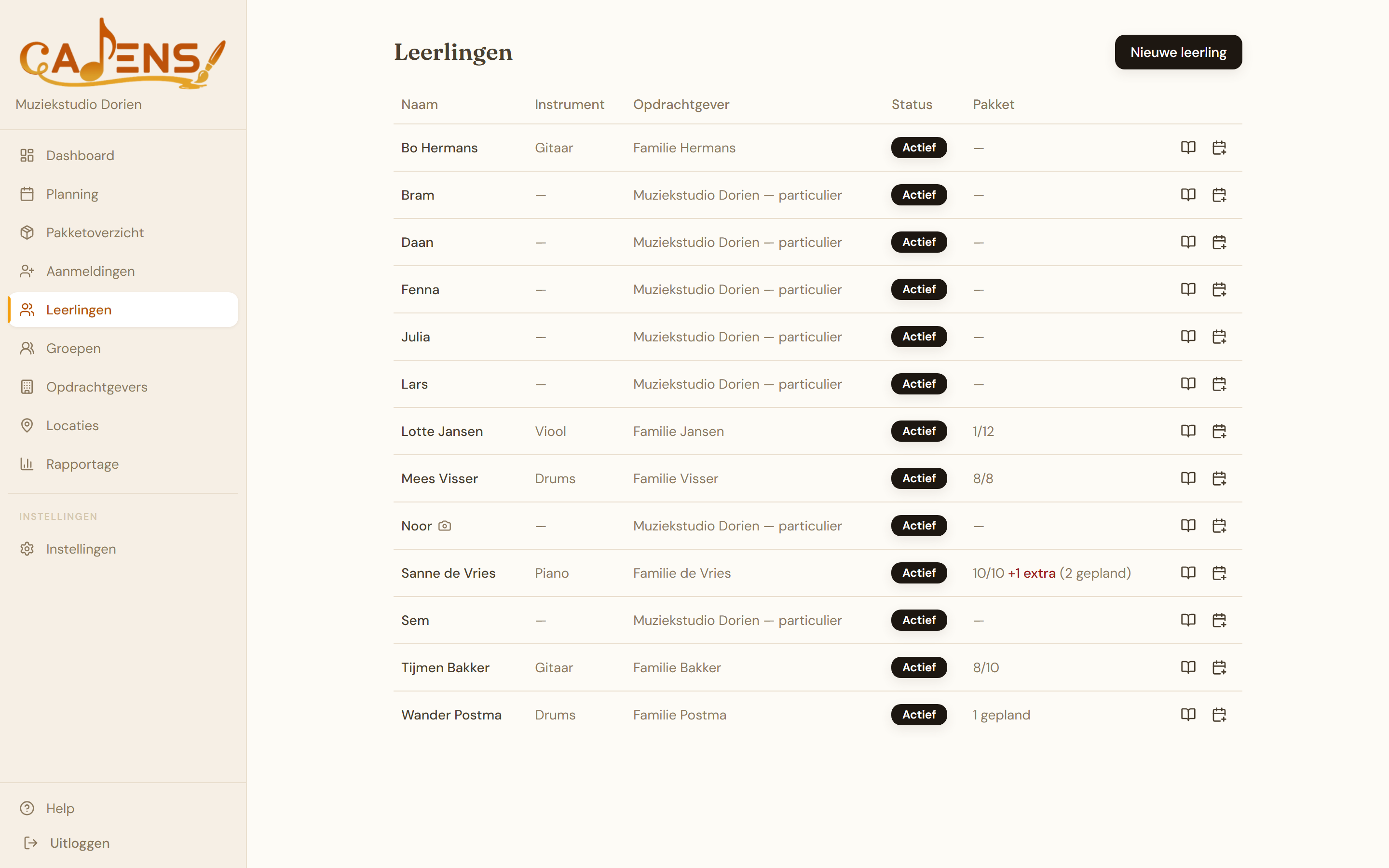
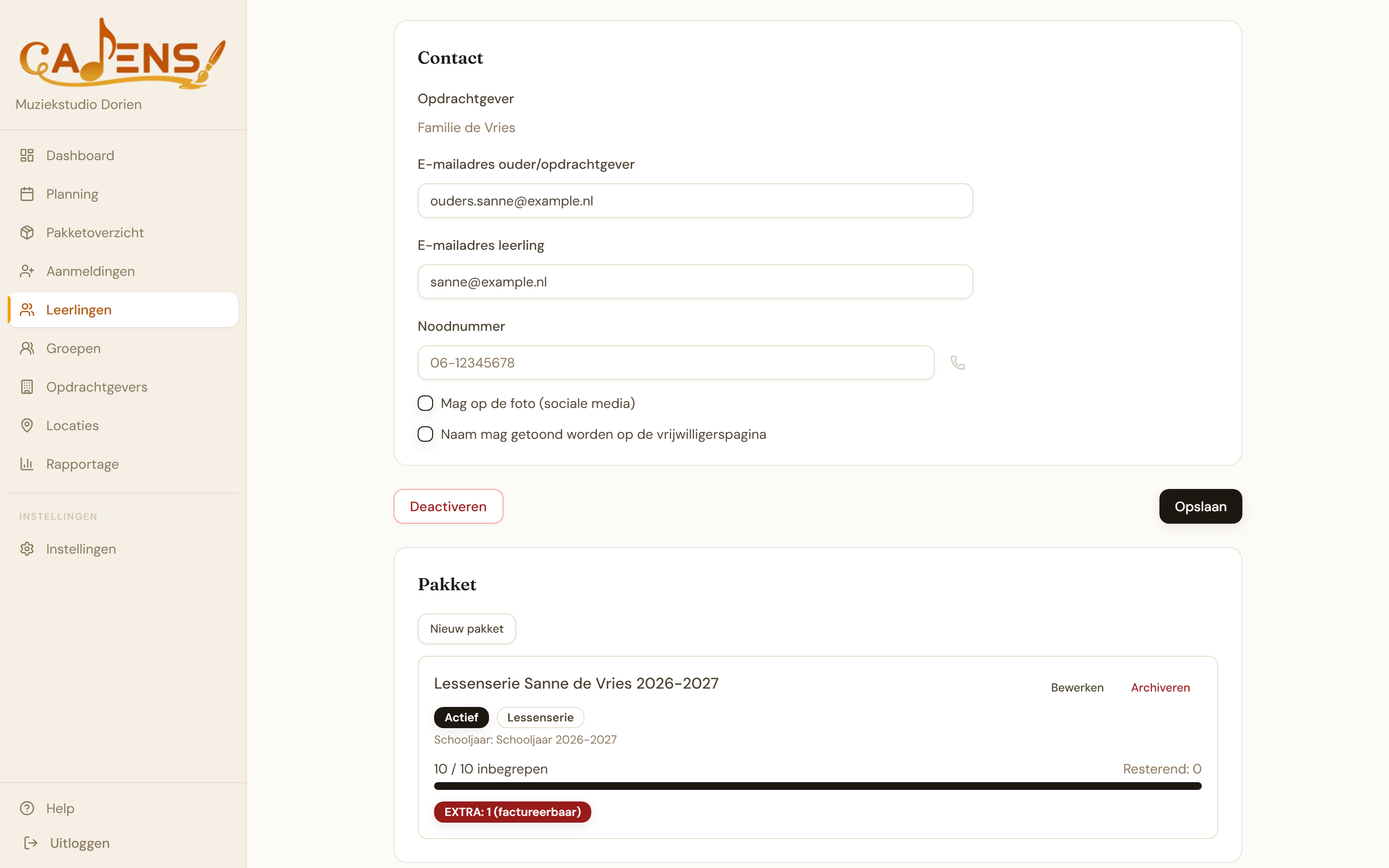
Leerling deactiveren
Als een leerling stopt met lessen, hoef je die niet te verwijderen. Gebruik in plaats daarvan de optie Deactiveren. Gedeactiveerde leerlingen verdwijnen uit de standaardlijsten maar blijven beschikbaar in rapportages. Eventuele geplande lessen worden automatisch geannuleerd.
Je kunt een leerling altijd weer activeren als dat nodig is.
Groepen
Groepen gebruik je voor groepslessen, orkesten, schoolklassen en koren. Net als leerlingen is een groep altijd gekoppeld aan een opdrachtgever.
Een groep aanmaken
- Ga naar Groepen in het menu
- Klik op Nieuwe groep
- Vul de gegevens in:
- Naam — de naam van de groep (bijv. "Jeugdorkest", "Dansgroep beginners", "Groep 5 De Regenboog")
- Opdrachtgever — selecteer de opdrachtgever
- Groepstype — kies het type dat het beste past. De standaardopties zijn Orkest, Groepsles, Koor en Schoolklas, maar je kunt zelf types toevoegen of hernoemen via Instellingen → Groepstypes. Geef je bijvoorbeeld dansles? Maak dan een type "Dansgroep" aan.
- Lesduur — standaardduur voor lessen met deze groep
- Locatie — optioneel, de standaard leslocatie
- Kleur — optioneel. Als je geen kleur kiest, wordt de kleur van het groepstype gebruikt in je planning.
- Klik op Opslaan
Wanneer je een groepstype selecteert, worden de groepsinstellingen automatisch ingevuld op basis van de standaardinstellingen van dat type. Een orkest krijgt bijvoorbeeld automatisch "Leden bijhouden" en "Aanwezigheid bijhouden" aangevinkt, terwijl een schoolklas standaard "Lokaal bijhouden" krijgt. Je kunt deze instellingen altijd per groep aanpassen.
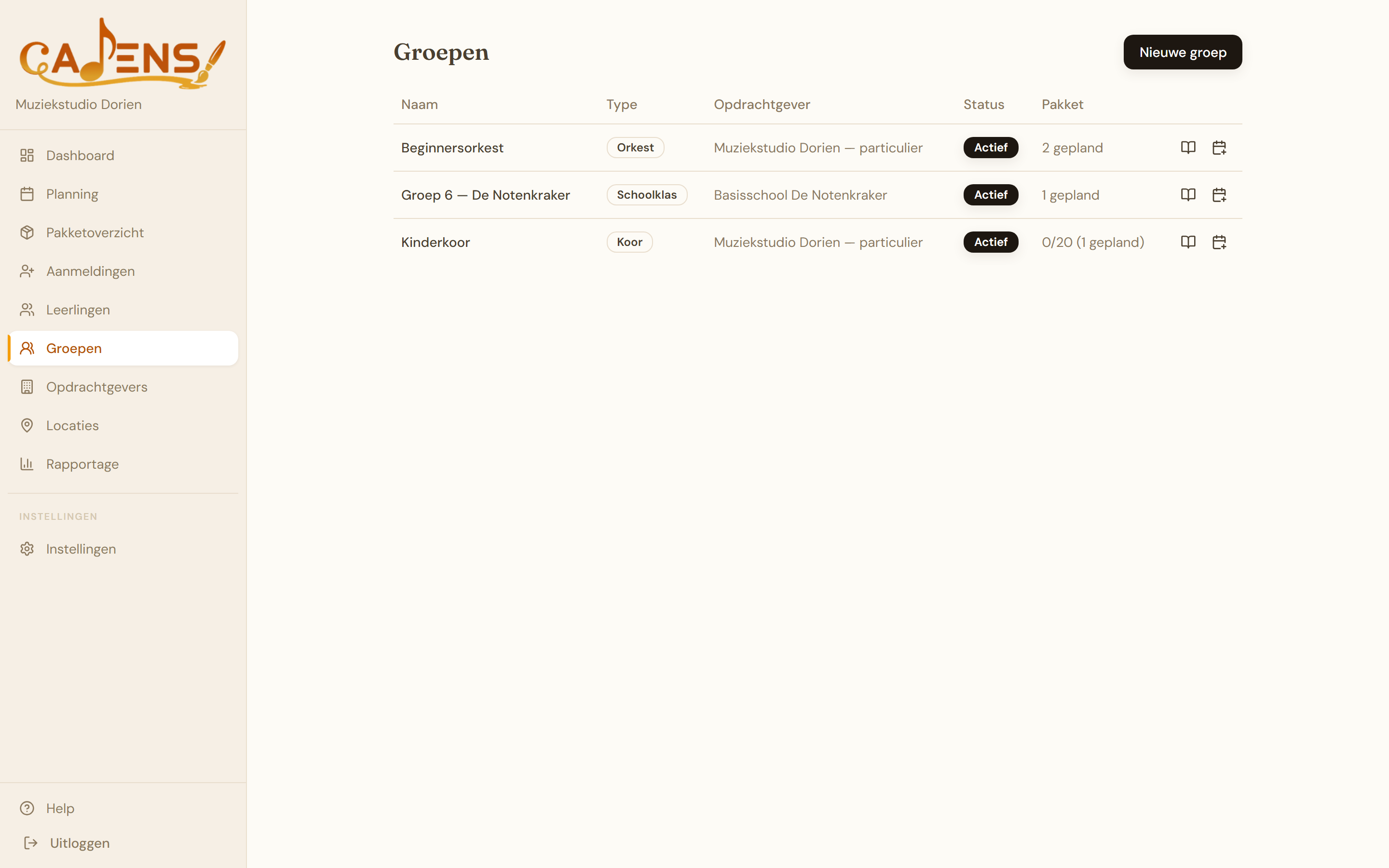
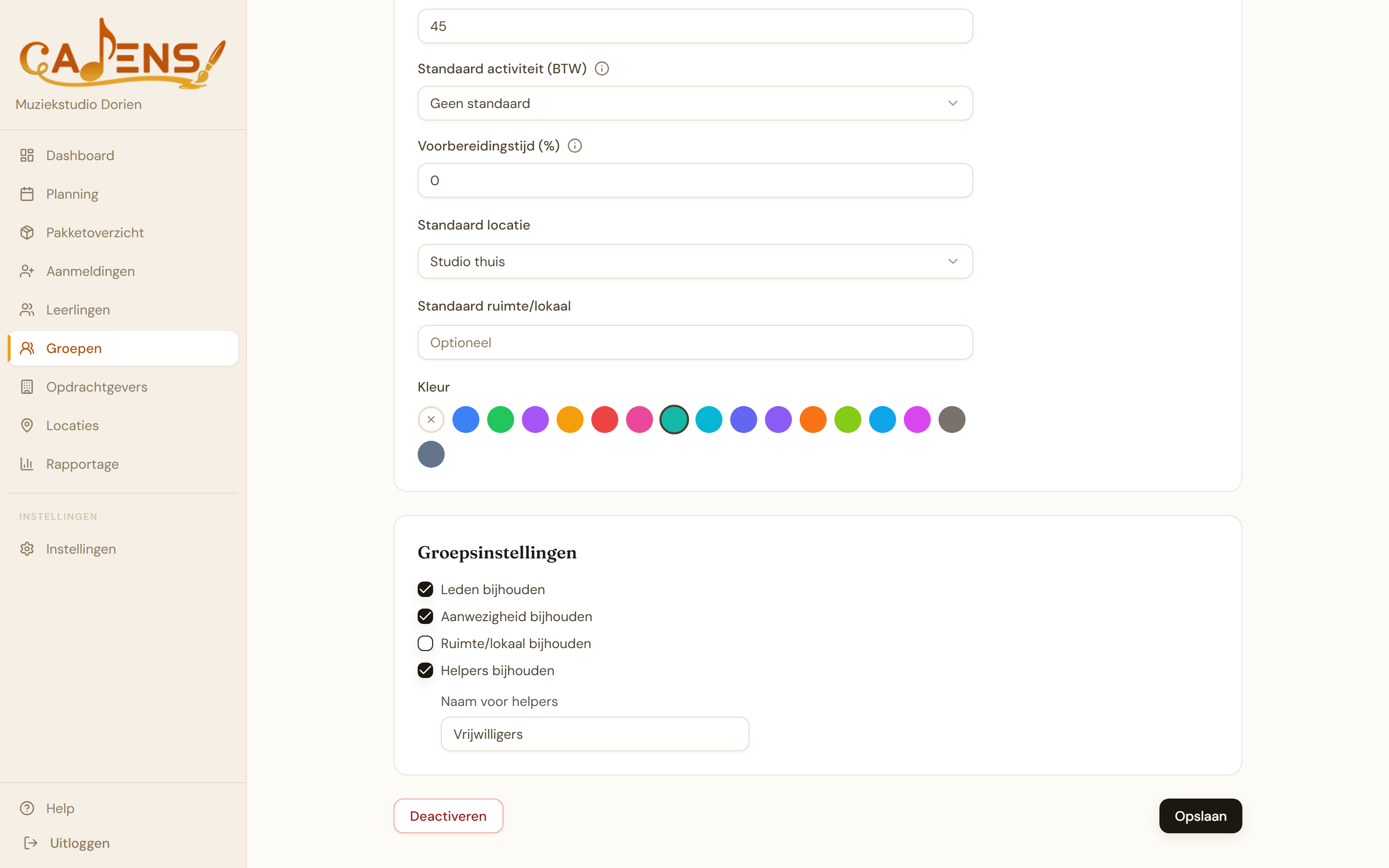
Groepsleden beheren
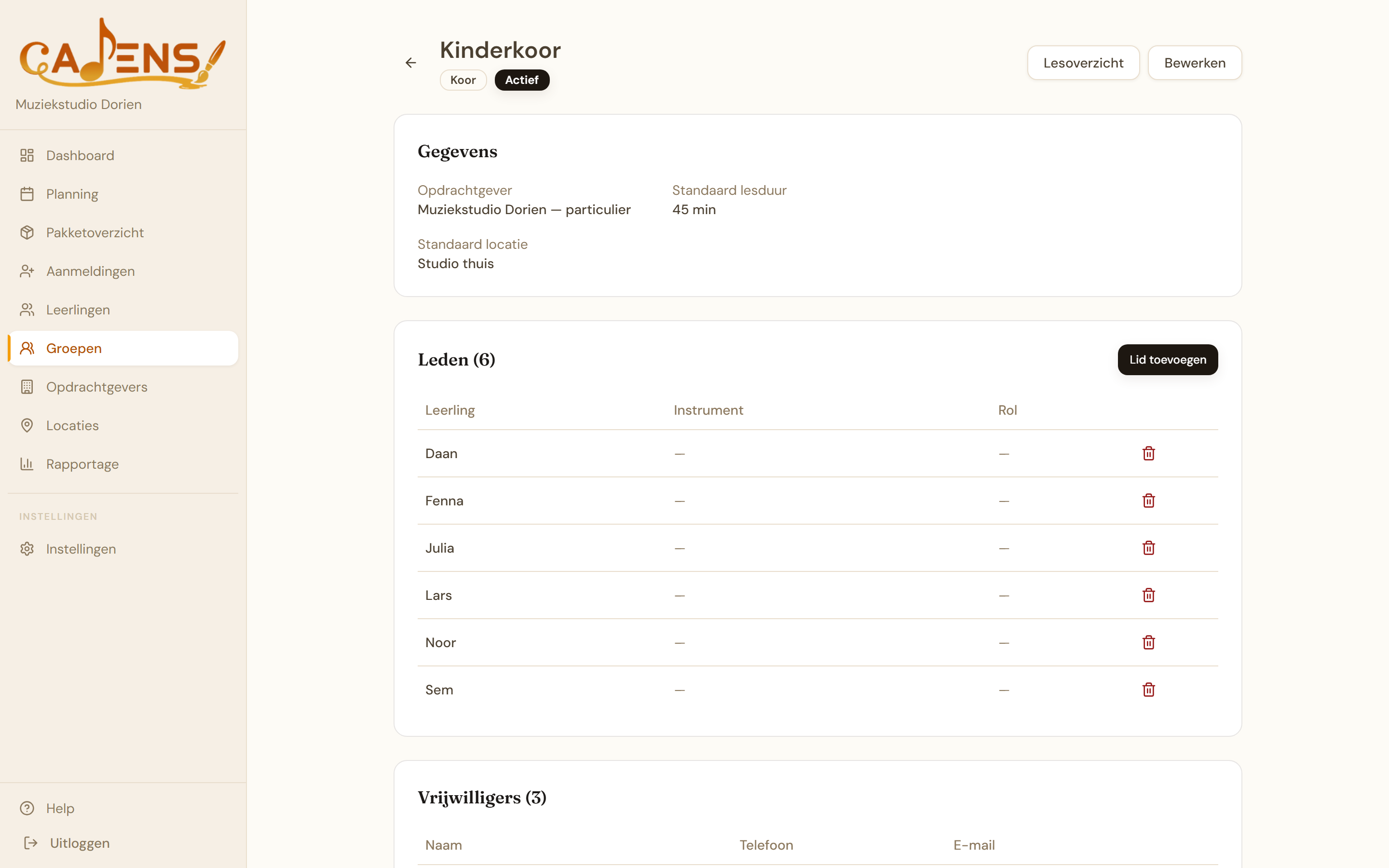
Na het aanmaken van een groep kun je er leden aan toevoegen:
- Open de groep
- Ga naar de sectie Leden
- Klik op Lid toevoegen
- Kies een leerling uit de dropdown — deze toont alleen leerlingen die nog niet lid zijn van de groep
- Klik op Toevoegen
Om een lid te verwijderen: klik op Verwijderen naast het lid en bevestig. Leden worden één voor één toegevoegd — er is geen bulk-import.
De naam van een lid in de ledenlijst is klikbaar — klik erop om direct naar het leerlingprofiel van dat lid te springen.
Wat gebeurt er automatisch?
Wanneer je een les aanmaakt voor een groep, haalt Cadens automatisch alle actieve groepsleden op en maakt ze deelnemer van die les. Dit geldt ook voor lessenseries: elke les in de reeks krijgt automatisch de deelnemers van dat moment.
Leden die je later aan de groep toevoegt, verschijnen automatisch in toekomstige lessen.
Belangrijk: leden zitten aan de groep vast, niet aan een pakket of lessenserie. Het maakt niet uit welke lessenserie of welk lespakket actief is — de ledenlijst is altijd dezelfde.
Schooljaarovergang
Bij een nieuw schooljaar hoef je geen nieuwe groep aan te maken. De groep zelf is niet aan een schooljaar gekoppeld — leden blijven gewoon staan. Dit is wat je moet doen:
- Groep bijwerken — verwijder leerlingen die stoppen, voeg nieuwe toe
- Nieuwe lessenserie aanmaken voor het nieuwe schooljaar — deelnemers worden automatisch uit de huidige ledenlijst gehaald
- De oude lessenserie (vorig schooljaar) blijft bestaan als archief
Er is geen "kopieer leden van vorig jaar"-functie. Je bewerkt de ledenlijst handmatig.
Werk je met vrijwilligers, ouders of assistenten die helpen bij je groepslessen? Dat regel je niet hier, maar op de pagina Vrijwilligers & hulpouders.
Wanneer gebruik je een groep vs. individuele leerlingen?
- Privéles → maak een leerling aan en plan individuele lessen
- Groepsles, orkest of koor waar je de deelnemers kent → maak een groep aan met leden
- Schoolklas waar je de individuele namen niet bijhoudt → maak een groep aan zonder leden
- Andere groepsvorm (dansgroep, circusensemble, theatergroep, ...) → maak eerst een passend groepstype aan via Instellingen → Groepstypes, dan een groep van dat type
- Groep met hulp → zie Vrijwilligers & hulpouders om vrijwilligers, ouders of assistenten te registreren
Publieke repetitiepagina
Voor groepen waarvan het groepstype de instelling "Publieke repetitiepagina toestaan" aan heeft staan, kun je een publieke link genereren die je met je leden deelt. Zij zien dan een overzicht van aankomende repetities — zonder in te loggen.
Standaard staat dit aan voor orkesten, groepslessen en koren, en uit voor schoolklassen. Je kunt dit per groepstype aanpassen via Instellingen → Groepstypes.
Meer over het instellen en delen van de publieke link lees je op de pagina Instellingen.
Volgende stap
Je hebt nu opdrachtgevers, locaties en leerlingen of groepen. In de volgende pagina gaan we lessen plannen in je weekoverzicht.