
Appearance
Account aanmaken en inloggen
Account aanmaken
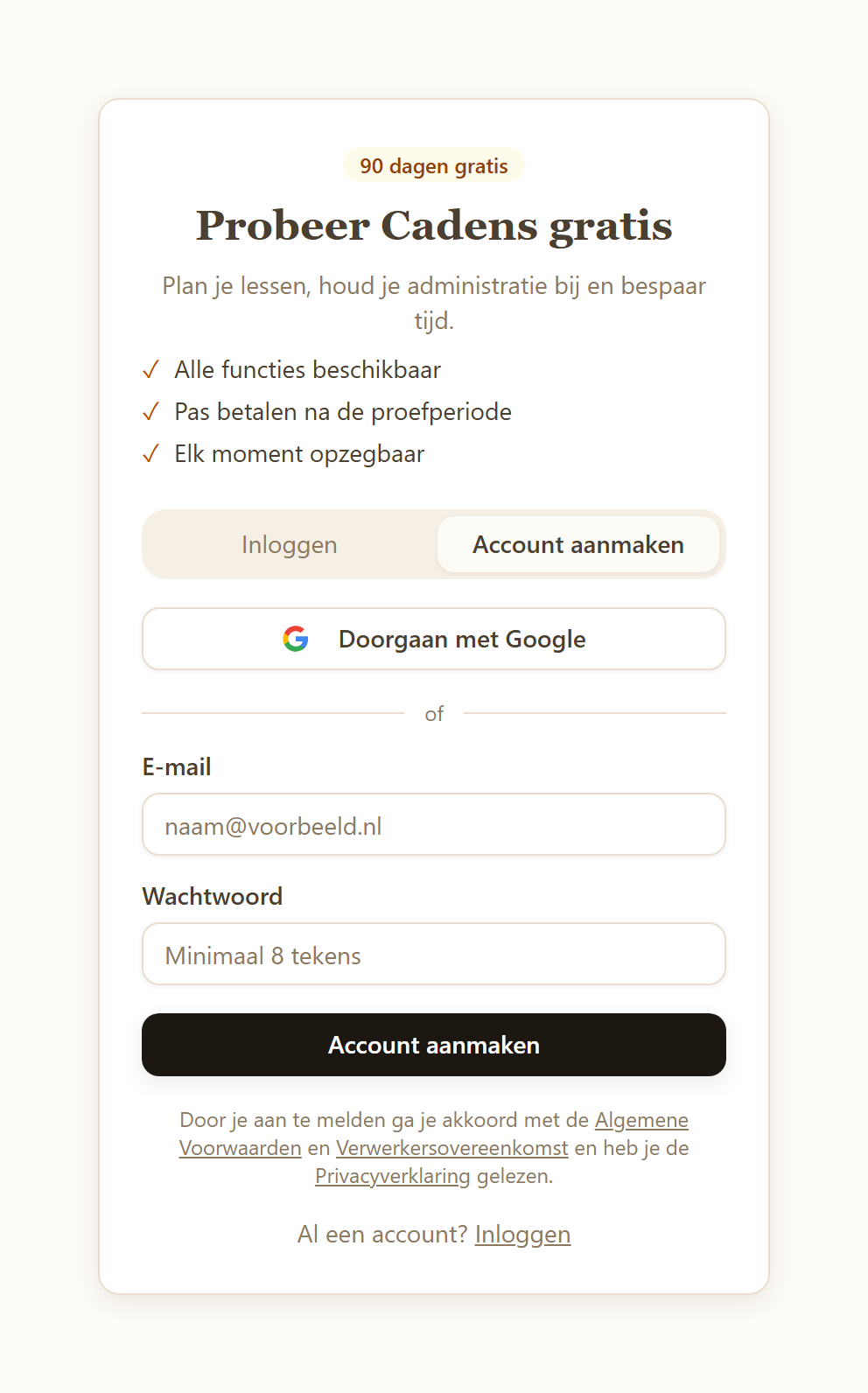
Je maakt zelf een account aan op app.cadensplanning.nl/inschrijven. Je hebt twee opties:
Optie 1: Doorgaan met Google (aanbevolen)
Klik op Doorgaan met Google en selecteer je Google-account. Dit is de snelste manier — je hoeft geen wachtwoord te onthouden en je hoeft je e-mailadres niet apart te bevestigen, want Google heeft dat al voor je gedaan.
Optie 2: E-mail en wachtwoord
Vul je e-mailadres in, kies een wachtwoord en klik op Account aanmaken. Bij deze route vraagt Cadens je daarna om je e-mailadres te bevestigen (zie hieronder).
Al een account? Inloggen
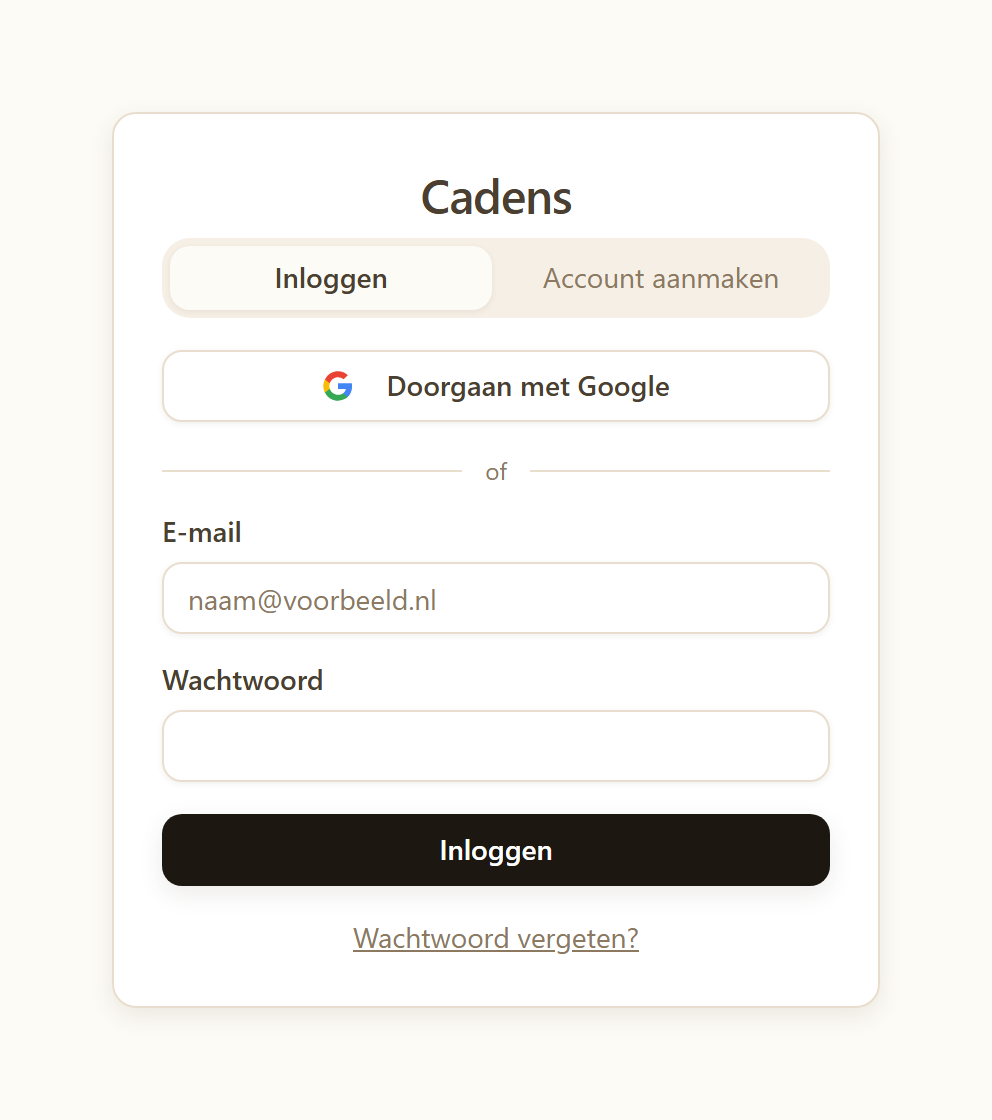
Op dezelfde pagina wissel je naar Inloggen als je al een account hebt. Gebruik dezelfde methode waarmee je je hebt aangemeld — Google of e-mail/wachtwoord. Heb je ooit met beide via hetzelfde e-mailadres ingelogd, dan zijn je accounts automatisch aan elkaar gekoppeld.
Wachtwoord vergeten?
Klik op het inlogscherm op Wachtwoord vergeten?, vul je e-mailadres in en verstuur. Cadens laat altijd hetzelfde bericht zien — "we hebben een e-mail gestuurd als dit adres bij ons bekend is" — ongeacht of het adres bestaat. Dat is bewust: zo kan niemand via dit formulier uitzoeken welke e-mailadressen wel of niet bij Cadens geregistreerd staan. Staat het adres bij ons bekend, dan ontvang je een link waarmee je een nieuw wachtwoord instelt.
Je e-mailadres bevestigen
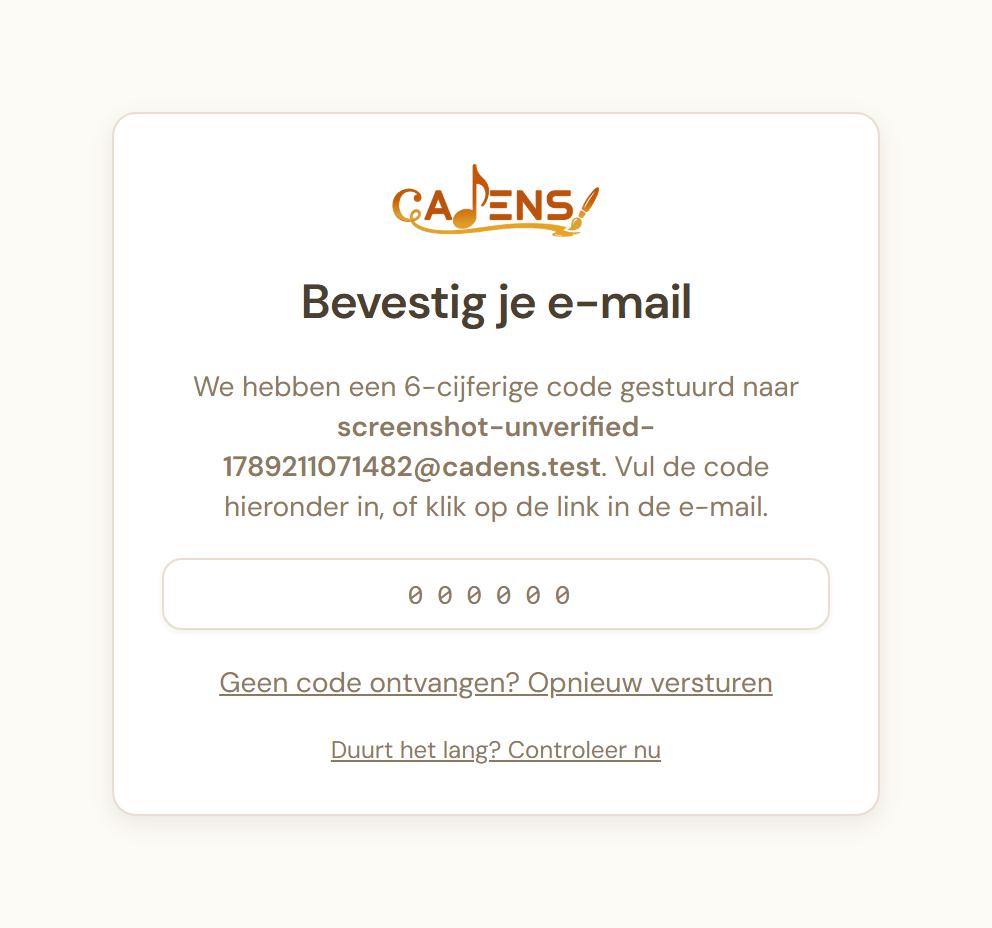
Meld je je aan met e-mail en wachtwoord, dan moet je eerst je e-mailadres bevestigen voordat je verder kunt. Cadens stuurt je daarvoor een eigen, herkenbare e-mail — geen anonieme systeemmail — met een 6-cijferige code.
Je hebt twee manieren om te bevestigen, en je mag zelf kiezen welke je gebruikt:
- Typ de code rechtstreeks in het scherm waar je al bent. Zodra je het zesde cijfer intikt, wordt de code automatisch gecontroleerd.
- Klik op de link in de e-mail. Die opent een pagina van Cadens zelf (
app.cadensplanning.nl), niet een onbekende pagina van een andere partij.
Goed om te weten: klik je de link op een ander toestel dan waar je was ingelogd, dan werkt dat gewoon — het scherm waar je de code intypt houdt vanzelf in de gaten of je inmiddels al bent bevestigd. Is een code of link verlopen of al gebruikt, dan krijg je een duidelijke melding met een knop om een nieuwe aan te vragen — geen dode pagina zonder uitleg.
Met Google inloggen? Dan sla je deze stap helemaal over: Google heeft je e-mailadres al geverifieerd.
Setup-wizard
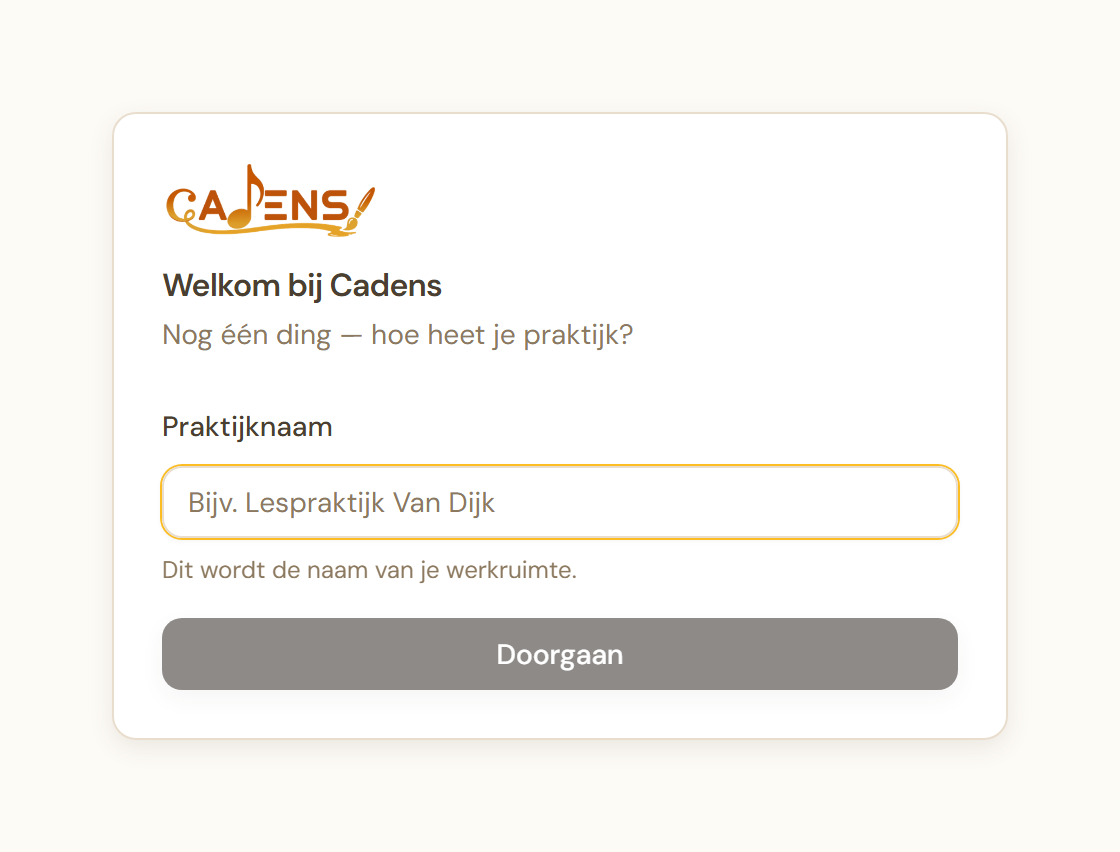
Na het bevestigen (of meteen bij Google) doorloop je één kort schermpje: je vult je praktijknaam in — bijvoorbeeld "Lespraktijk Van Dijk" — en klikt op Doorgaan. Cadens gebruikt deze naam voortaan als de naam van je werkruimte en op je rapportages. Je tijdzone staat vast op "Europe/Amsterdam"; dat hoef je zelf niet in te stellen.
Proefperiode en abonnement
Na de wizard krijg je toegang tot Cadens met een gratis proefperiode van 90 dagen — je kunt de app in die tijd volledig uitproberen zonder dat er iets wordt afgeschreven.
Na de proefperiode heb je een actief abonnement nodig om Cadens te blijven gebruiken. Je abonnement beheer je via Instellingen → Abonnement, dat je doorstuurt naar een beveiligde betaalpagina van Stripe.
Je bedrijfsgegevens aanvullen
Via Instellingen → Bedrijfsgegevens vul je verder aan:
- Bedrijfsnaam
- Adres
- E-mailadres (wordt als antwoordadres gebruikt bij huiswerkberichten)
- Telefoon en KvK-nummer
- Logo (wordt getoond op PDF-rapportages)
Dit is optioneel, maar handig om meteen te doen als je huiswerk wilt mailen naar leerlingen of PDF-rapportages gebruikt.
Navigatie
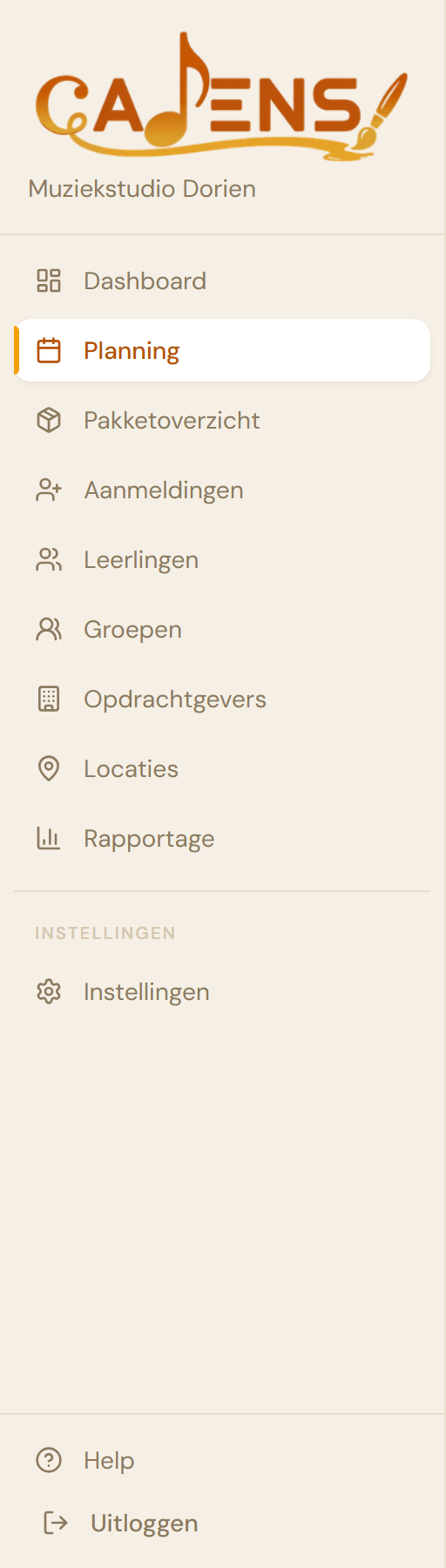
Aan de linkerkant (op desktop) vind je het navigatiemenu. De belangrijkste onderdelen:
- Dashboard — je dagelijkse overzicht van lessen en materialen
- Planning — je week- en dagweergave, het hart van Cadens
- Pakketoverzicht — overzicht van lespakketten en lessenseries
- Leerlingen, Groepen, Opdrachtgevers, Locaties — je stamgegevens beheren
- Rapportage — maandrapportages per opdrachtgever
- Instellingen — alles op één plek: bedrijfsgegevens, schooljaren, groepstypes, abonnement, e-mailsjablonen en integraties
Volgende stap
Je bent ingelogd en je basisgegevens staan klaar. Cadens laat je nu zien wat je nog moet instellen om je eerste les te plannen — verder naar de Aan de slag-checklist.