
Appearance
Mobiel dashboard
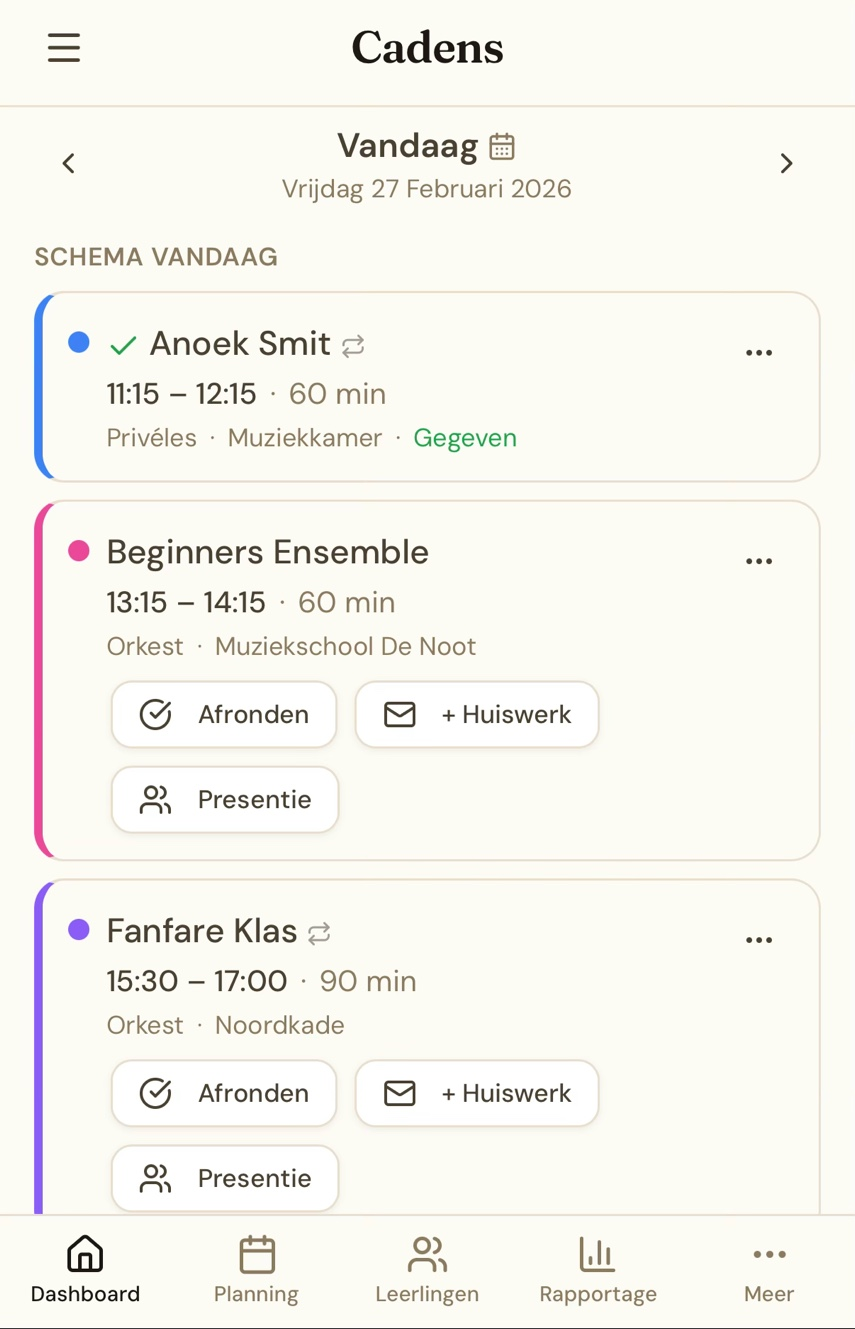
Het mobiele dashboard is je cockpit voor tussen de lessen door. Open Cadens op je telefoon en je ziet direct wat er vandaag op het programma staat — met snelle acties om lessen af te ronden, huiswerk te mailen en de aanwezigheid bij te houden. Geen app nodig, gewoon je browser.
Navigatie
Onderaan het scherm vind je de tab-balk waarmee je snel tussen de belangrijkste onderdelen springt:
- Dashboard — je dagschema (deze pagina)
- Planning — de week- en dagweergave (zoals op desktop)
- Leerlingen — je leerlingenlijst
- Rapportage — maandrapportages
- Meer — overige pagina's (groepen, locaties, opdrachtgevers, instellingen)
Dagschema
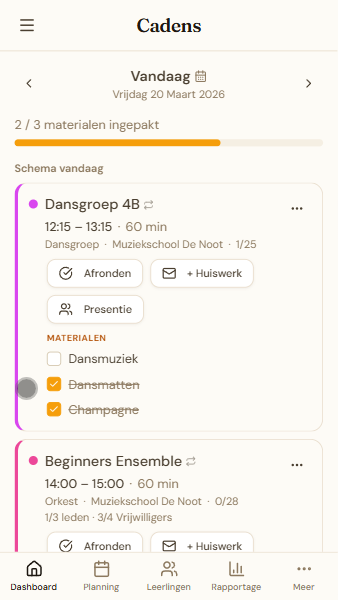
Het dashboard toont je lessen van vandaag onder het kopje "Schema vandaag". Per les zie je:
- De naam van de leerling of groep
- De tijd (start – eind) en duur
- Het lestype en de locatie
- Een gekleurde rand links die het lestype aangeeft — oranje voor privéles, roze voor orkest/groep, blauw voor schoolklas
- Een herhalingsicoon (⇄) als de les onderdeel is van een reeks
- De pakket-teller (bijv. "0/10") als er een lespakket gekoppeld is
Lessen die al zijn afgerond worden gedempt weergegeven met een groen vinkje en het label "Gegeven".
Swipen tussen dagen
Swipe naar links om naar morgen te gaan, of naar rechts voor gisteren. Zo kun je morgen alvast bekijken of gisteren nog even afvinken. Je kunt ook de pijltjes bovenaan gebruiken of op het kalender-icoon tikken om naar een specifieke datum te springen.
Volgende les
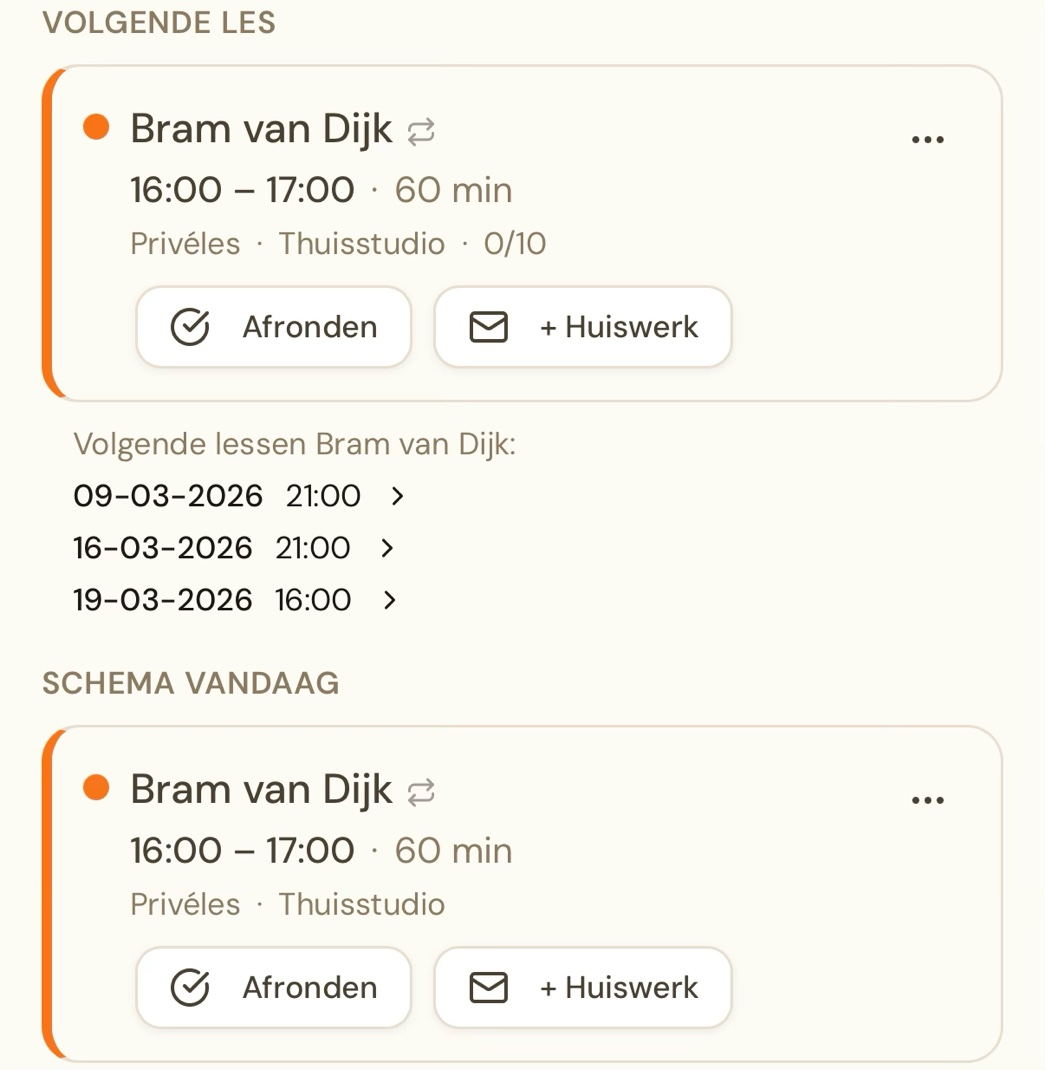
Als je een leerling hebt die binnenkort lesheeft, toont het dashboard bovenaan de sectie "Volgende les". Hier zie je:
- De eerstvolgende les voor die leerling, met dezelfde actieknoppen als in het dagschema
- De aankomende lessen voor die leerling (datum + tijd), als snelle vooruitblik
- De pakket-teller (bijv. "0/10") zodat je direct ziet hoeveel lessen er nog over zijn
Tik op een aankomende les om direct naar die datum te springen.
Snelle acties
Bij elke geplande les heb je direct actieknoppen bij de hand:
Afronden
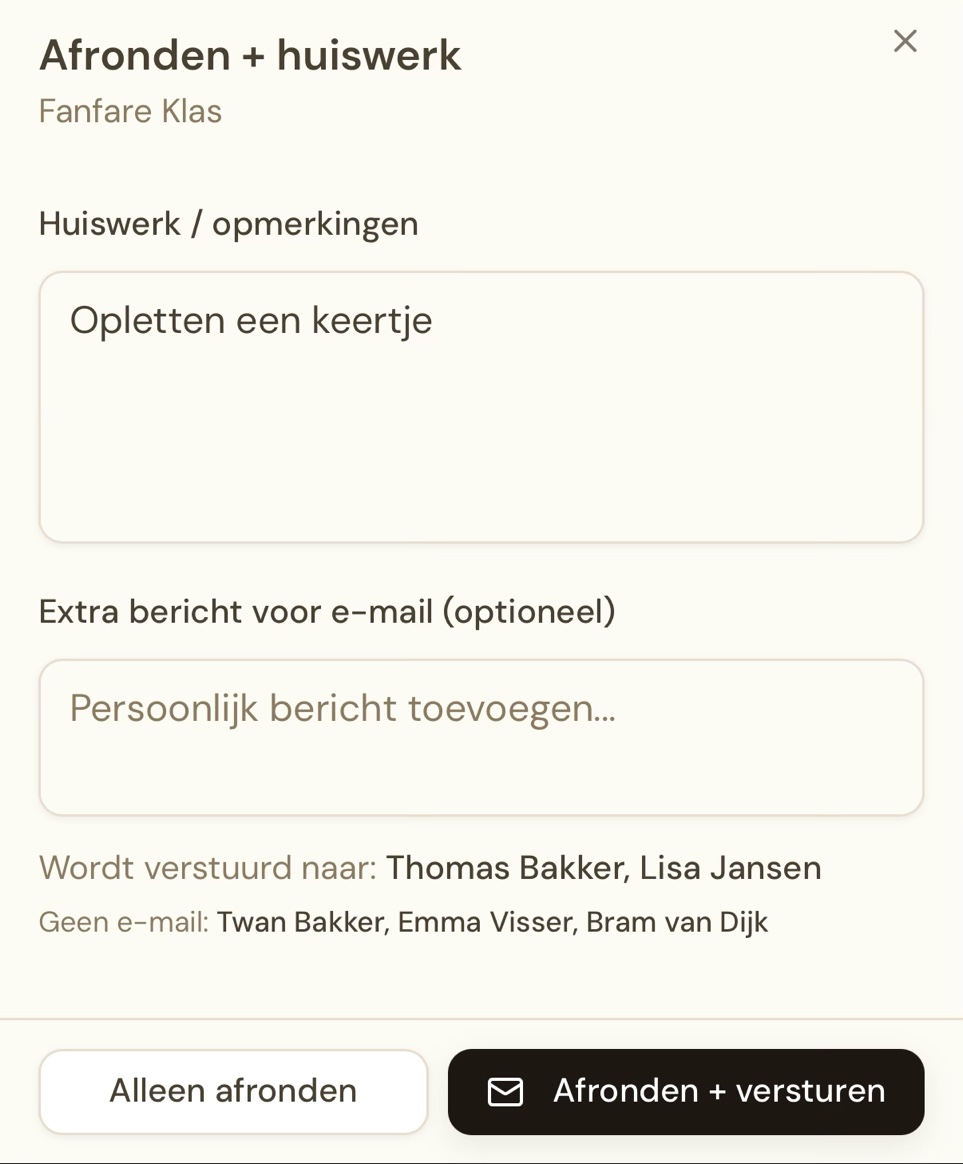
Tik op Afronden om de les als "gedaan" te markeren. Je krijgt dan het afrondscherm waar je huiswerk of opmerkingen kunt toevoegen én direct een huiswerkmail kunt versturen — alles in één flow.
+ Huiswerk
Tik op + Huiswerk om een huiswerkmail te sturen. Je ziet dan:
- Een tekstveld voor het huiswerk of de opmerkingen
- Een optioneel extra bericht dat je aan de e-mail kunt toevoegen
- Een overzicht van wie de mail ontvangt en wie niet (bijvoorbeeld omdat er geen e-mailadres bekend is)
- Twee knoppen: Alleen afronden (zonder mail) of Afronden + versturen (les afronden én mail sturen in één actie)
Presentie (groepslessen)
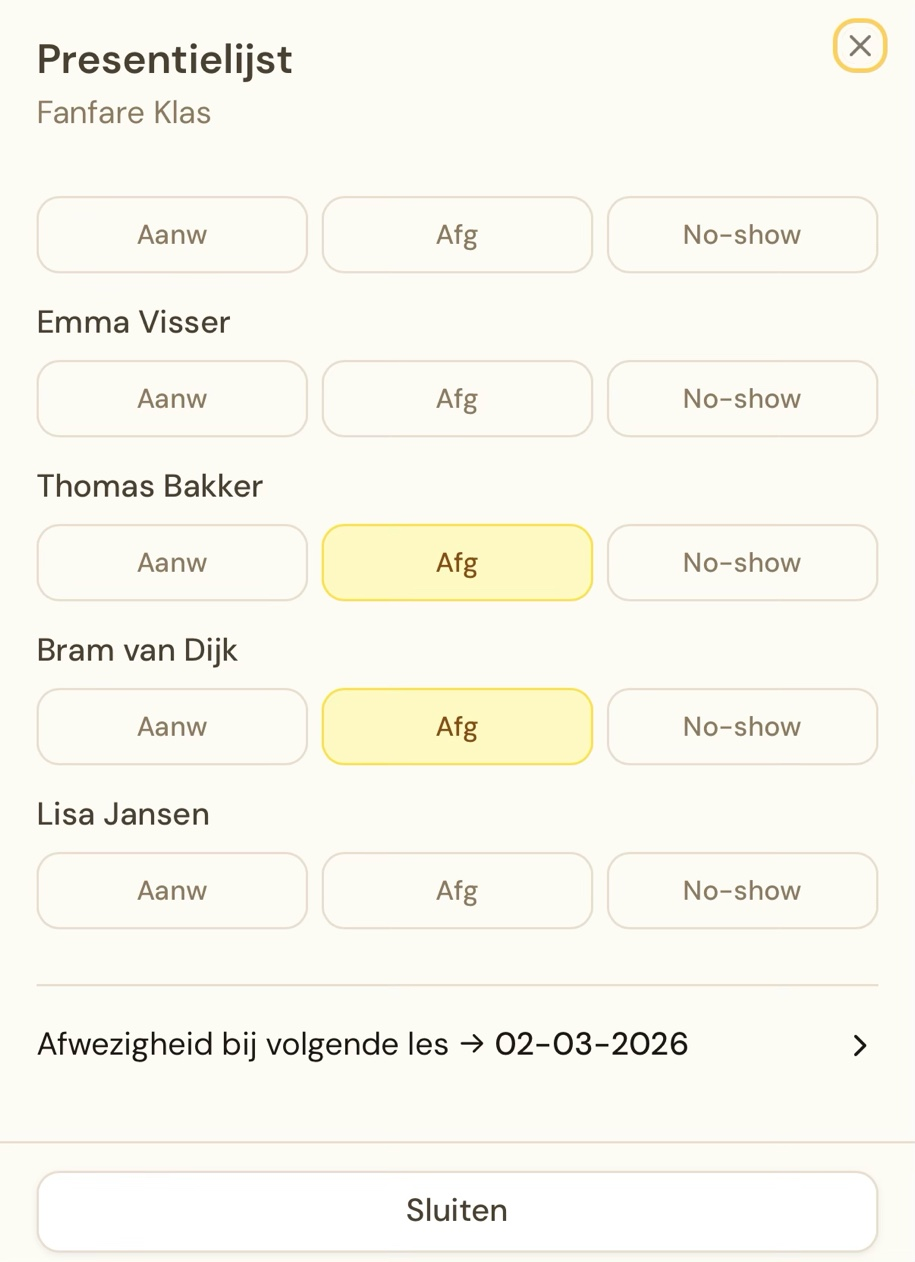
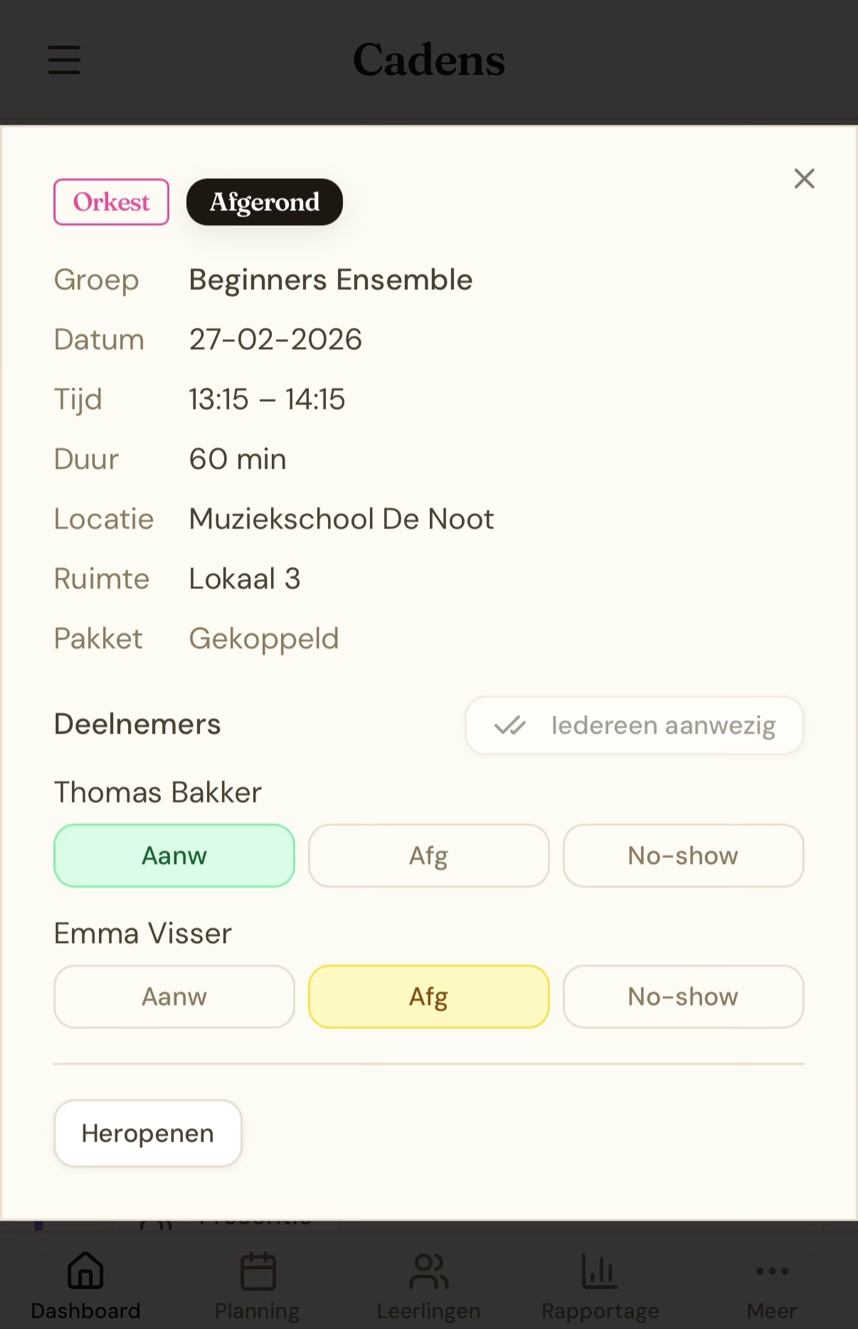
Bij groepslessen, orkesten en koren verschijnt een extra knop: Presentie. Tik hierop om de presentielijst te openen. Per deelnemer kies je uit drie opties:
- Aanw (aanwezig) — groen gemarkeerd
- Afg (afgemeld) — geel gemarkeerd
- No-show — voor leden die zonder afmelding niet kwamen opdagen
Een handige workflow bij een grote groep: markeer eerst de afwezige leden, en tik dan op Iedereen aanwezig om de rest in één keer als aanwezig te registreren.
Onderaan de presentielijst zie je een link naar de afwezigheid bij de volgende les — handig als een lid al heeft laten weten dat ze de volgende keer niet kunnen.
Materialen
Als je materialen hebt ingevuld bij een les, verschijnen ze op het mobiele dashboard als een lijst onder de leskaart. Dit is dezelfde informatie als op het Mijn dag dashboard, maar dan in de compactere mobiele weergave.
Helpertelling
Bij groepslessen met helpers toont het mobiele dashboard de leden- en helpertelling op de leskaart, net als in de desktop-weekweergave.
Meer-menu (⋯)
Rechts bovenaan elke leskaart zit een meer-menu (drie puntjes). Hiermee kun je extra acties uitvoeren zoals de les openen voor details, verplaatsen of annuleren.
Lesdetail op mobiel
Tik op een leskaart of op het meer-menu om de volledige lesdetails te openen. Bij een groepsles zie je:
- Het lestype en de status (als badges bovenaan)
- Alle lesgegevens: groep, datum, tijd, duur, locatie, ruimte en gekoppeld pakket
- De volledige deelnemerslijst met per lid de drie aanwezigheidsknoppen
- De knop Iedereen aanwezig om alle ongemarkeerde leden in één keer als aanwezig te registreren
- Onderaan een knop om de les te heropenen (als je een afgeronde les wilt corrigeren)
Wanneer gebruik je desktop vs. mobiel?
Het mobiele dashboard is ideaal voor:
- Tussen lessen door — snel even afronden en huiswerk mailen
- Onderweg — checken wat er straks op het programma staat
- Na afloop van een groepsles — presentie bijhouden terwijl de groep nog weggaat
De desktop-planning is beter voor:
- Weekoverzicht — je hele week in één blik
- Lessen plannen en verplaatsen — meer ruimte voor de planning-interface
- Rapportages en administratie — tabellen en exports
Je hoeft niet te kiezen: alles synchroniseert direct. Wat je op je telefoon afrond, zie je meteen op desktop terug.
Volgende stap
Nu je weet hoe je het mobiele dashboard gebruikt, leer je in de volgende pagina over lespakketten en lessenreeksen — zodat je herhalende lessen niet elke week opnieuw hoeft aan te maken.